


好的架构图,不是画出来的——是描述出来的。
一、fireworks-tech-graph 是什么?
你描述系统,它出图。 就这么简单。
不用学语法,不用拖拽,说一句”帮我画个 RAG 系统”,直接给你一张 1920px 高清 PNG + SVG 矢量图。
它是一个 Claude Code Skill——给 Claude Code 装个插件,装完直接用。
项目地址:github.com/yizhiyanhua-ai/fireworks-tech-graph
二、它到底解决了什么问题?
画架构图这件事,你一定遇到过这几个问题:
问题一:工具太难用。 draw.io 要拖拽对齐,手动调箭头,搞半天还不好看。
问题二:Mermaid 要学语法。 文字版架构图虽然能嵌 Markdown,但 graph TD A-->B 这种语法写起来费劲,复杂图更是噩梦。
问题三:Excalidraw 太随意。 草图风格适合头脑风暴,但你总不能把一个手绘风的图放进正式技术文档里。
问题四:效果丑。 就算你花了2小时画出来,看起来还是像2000年代的PPT。
fireworks-tech-graph 的答案是:把所有这些步骤全省掉,你只负责说,它负责出图。
重点是什么?它不是让 AI 帮你”辅助”画图——而是 AI 全权生成,你只需要审图。这个差距,就是从工具变成同事的区别。
三、跟其他工具比,能打吗?
现成工具那么多,凭什么用这个?
来看一张对比表:
| 工具 | 上手难度 | 图的颜值 | 改图成本 | AI 原生 | Git 友好 |
|---|---|---|---|---|---|
| draw.io | 中 | 中(看你会不会设计) | 高(手动拖) | 否 | 差(XML 文件) |
| Excalidraw | 低 | 低(草图风) | 中 | 部分 | 差 |
| Mermaid | 中(需学语法) | 中(纯线条) | 中(改代码) | 部分 | 好(纯文本) |
| fireworks-tech-graph | 极低(说人话) | 高(7种专业风格) | 低(改描述重新生成) | 完全 | 中(SVG 文件) |
- 简单流程图嵌 README?Mermaid 够用。
- 团队协作白板?Excalidraw 没得说。
- 要好看、专业、能直接放文档的架构图?fireworks-tech-graph 是目前最省力的方案。
它自带 7 种视觉风格,挑自己需要的用:
- Flat Icon — 扁平化,干净清爽
- Dark Terminal — 深色背景,霓虹高亮,程序员最爱
- Blueprint — 蓝图风,工程感十足
- Notion Clean — 极简白,像 Notion 文档一样清雅
- Glassmorphism — 玻璃拟态,科技感满满
- Claude Official — Claude 官方品牌风格
- OpenAI Official — OpenAI 官方品牌风格
图类型支持 14 种,经典 UML 全覆盖,还有 AI 专属图:RAG Pipeline、Agentic Search、Mem0 记忆架构、Multi-Agent 系统、Tool Call 流……
AI 专属图类型才是杀手锏。 它内置了对 AI 系统架构的理解——向量数据库、Agent、工具调用,这些直接反映在图形里,不用你手动解释。
泼一盆冷水它生成 SVG 是零依赖的,但导出 PNG 需要额外安装
rsvg-convert。macOS 一行搞定,Windows 多一步——下面安装章节详细说。
四、实战:用真实项目演示这套组合拳
在开始之前,先把环境对齐一下。我用的是这套配置:
| 工具类型 | 工具名 | 用途 |
|---|---|---|
| IDE | VSCode | 主力编辑器 |
| AI 编程插件 | Claude Code | 在 VSCode 里直接调用 Claude,边写代码边对话 |
| AI 模型 | claude-sonnet-4-6 | 能力最强,复杂开发任务更稳 |
| 初版架构图 | oh-my-mermaid | 自动扫描代码,生成 Mermaid 结构图 |
| 完整版架构图 | fireworks-tech-graph | 把结构描述转成高清 SVG+PNG 架构图 |
光说不练假把式。我就用一个真实项目来演示。
项目:Memoh——一个 AI 驱动的团队通信平台,后端用 Go 写的,连接了 微信、飞书等 9 个渠道,支持 LLM Agent、向量记忆、MCP 工具调用、容器沙盒。
系统挺复杂的,正好适合展示。
第一步:用 oh-my-mermaid 扫描代码,自动生成结构
在项目根目录执行 /omm-scan,oh-my-mermaid 会自动读代码、分析架构,输出 5 个维度的 Mermaid 文本图。
以「整体架构」为例,输出结果长这样:
oh-my-mermaid 输出:Memoh 整体架构(Mermaid 原始)graph LR web-app["Web App"] -->|"HTTP/WS"| api-server["API Server"] desktop-app["Desktop App"] -->|"HTTP/WS"| api-server browser-app["Browser Extension"] -->|"HTTP/WS"| api-server api-server -->|"process messages"| agent-engine["Agent Engine"] api-server -->|"route inbound"| channel-system["Channel System"] api-server -->|"schedule tasks"| scheduler["Scheduler"] api-server -->|"read/write"| data-layer["Data Layer"] channel-system -->|"receive/send"| external-channels["External Channels"] agent-engine -->|"call tools"| agent-tools["Agent Tools"] agent-engine -->|"LLM inference"| providers["LLM Providers"] agent-engine -->|"vector search"| memory-system["Memory System"] agent-engine -->|"run containers"| workspace-system["Workspace System"] agent-tools -->|"MCP protocol"| mcp-system["MCP System"]这就是 Mermaid 原始输出——结构清晰、逻辑准确,但视觉上就是一堆线框,放进文档里不够专业。
oh-my-mermaid 还额外输出了 数据流、编排流、请求生命周期、外部集成 四张图,把整个系统的细节全拆开了。
这步的价值是:它把读代码这件事全自动化了。你不需要自己去梳理 internal/agent/、internal/channel/ 这些包的关系——AI 帮你搞定。
第二步:把 oh-my-mermaid 的输出喂给 fireworks-tech-graph
现在我们有了准确的结构,但图不好看。
在 Claude Code 里,把上面的架构描述转化成 fireworks-tech-graph 能理解的自然语言提示:
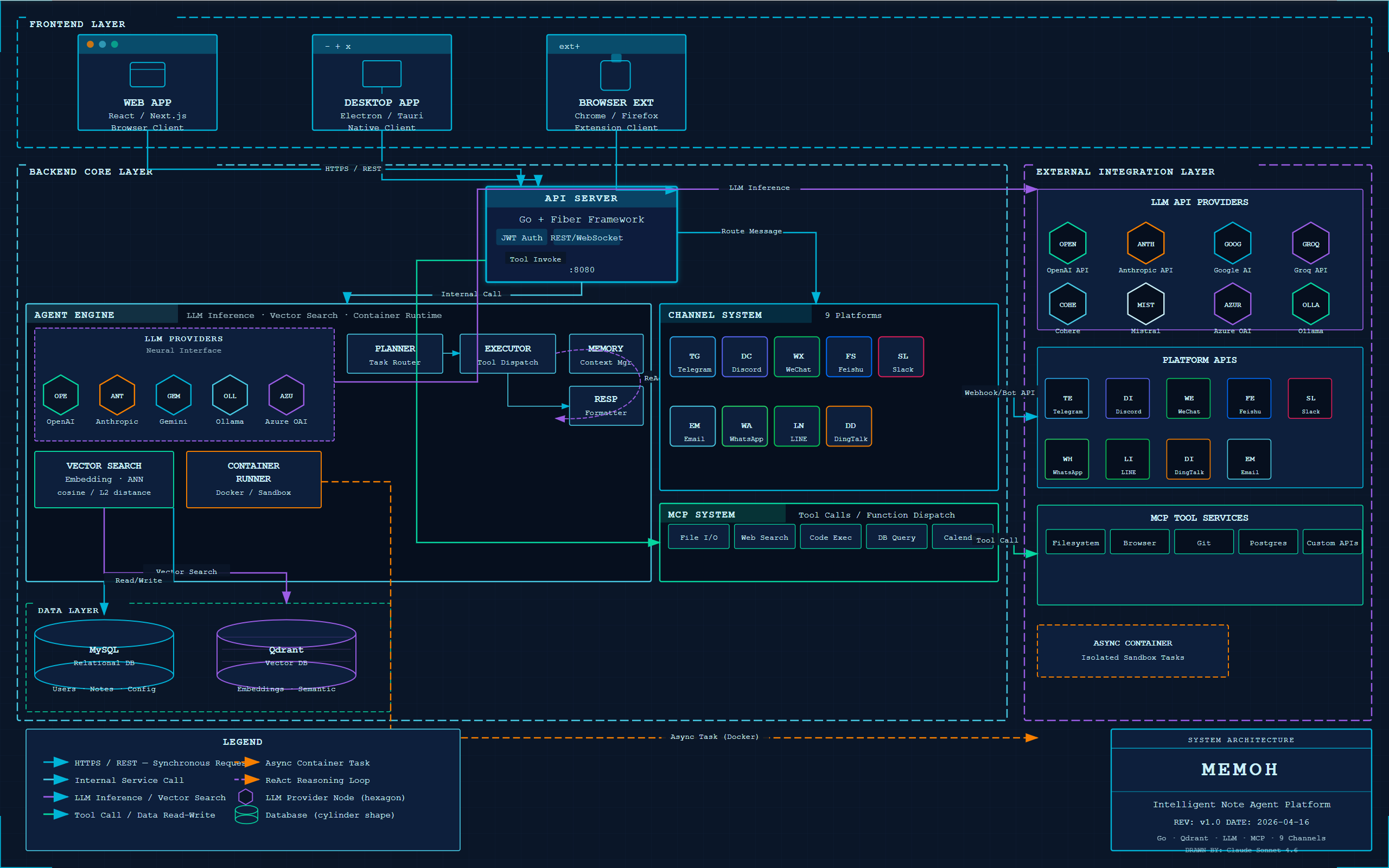
帮我用 Blueprint 风格,生成 Memoh 项目的整体架构图。
系统包含以下组件:- 三个前端客户端:Web App、Desktop App、Browser Extension- 核心后端:API Server(Go + JWT 鉴权)- Agent Engine(负责 LLM 推理、向量搜索、容器运行)- Channel System(对接外部渠道:Telegram、Discord、微信、飞书等9个平台)- MCP System(工具调用)- Data Layer(MySQL + 向量数据库 Qdrant)
请用 LLM 专用形状标注 Agent Engine 中的 LLM Providers,用虚线箭头表示异步的容器任务,用分组方框区分「前端层」「后端核心层」「外部集成层」。为什么用 Blueprint 风格?Blueprint(蓝图风)适合展示系统级架构——工程感强、层次分明、颜色有辨识度。如果是给产品或管理层看,可以换 Notion Clean;如果是 GitHub README,Dark Terminal 更抓眼球。
第三步:输出结果
fireworks-tech-graph 生成了两个文件:
memoh-architecture.svg——矢量图,可无限缩放,可用 Inkscape/Figma 继续编辑memoh-architecture.png——1920px 高清 PNG,直接可以粘进 PPT、Notion、技术文档
Blueprint 风格输出效果:
换成 Flat Icon 风格,同一张图长这样:
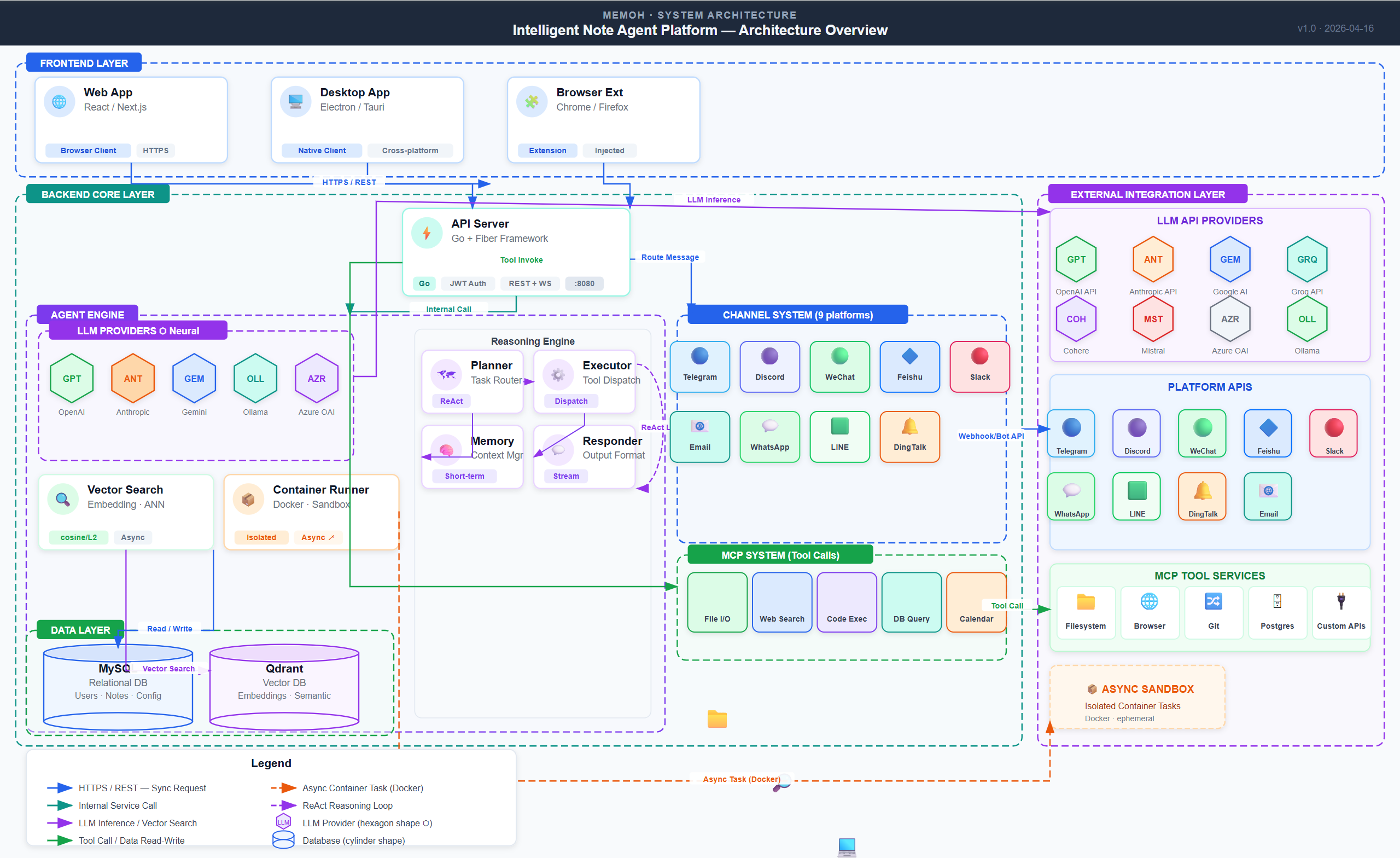
从 Mermaid 文字图,到出版级 SVG 架构图,整个过程不超过 3 分钟。
这就是两个工具组合的真正价值:
- oh-my-mermaid 解决”读懂代码”的问题——再复杂的项目,10分钟内给你完整结构
- fireworks-tech-graph 解决”画得好看”的问题——把准确的结构变成专业视觉图
工作流一句话总结代码库 → oh-my-mermaid(自动扫描 → Mermaid 结构图)→ fireworks-tech-graph(结构描述 → 高清架构图)
这个组合特别适合:写技术文档、做项目 Review、给新人讲系统、对外演示架构。
五、怎么装?两步搞定
第一步:安装 Skill
直接在 Claude Code 对话框里发这句话:
帮我安装一下:https://github.com/yizhiyanhua-ai/fireworks-tech-graph
Claude 会自动识别、下载、同步,不用手动跑命令。
当然也可以在终端直接执行:
npx skills add yizhiyanhua-ai/fireworks-tech-graph安装成功后会提示:fireworks-tech-graph 已安装到 ~/.agents/skills/fireworks-tech-graph,并已同步到 Claude Code。
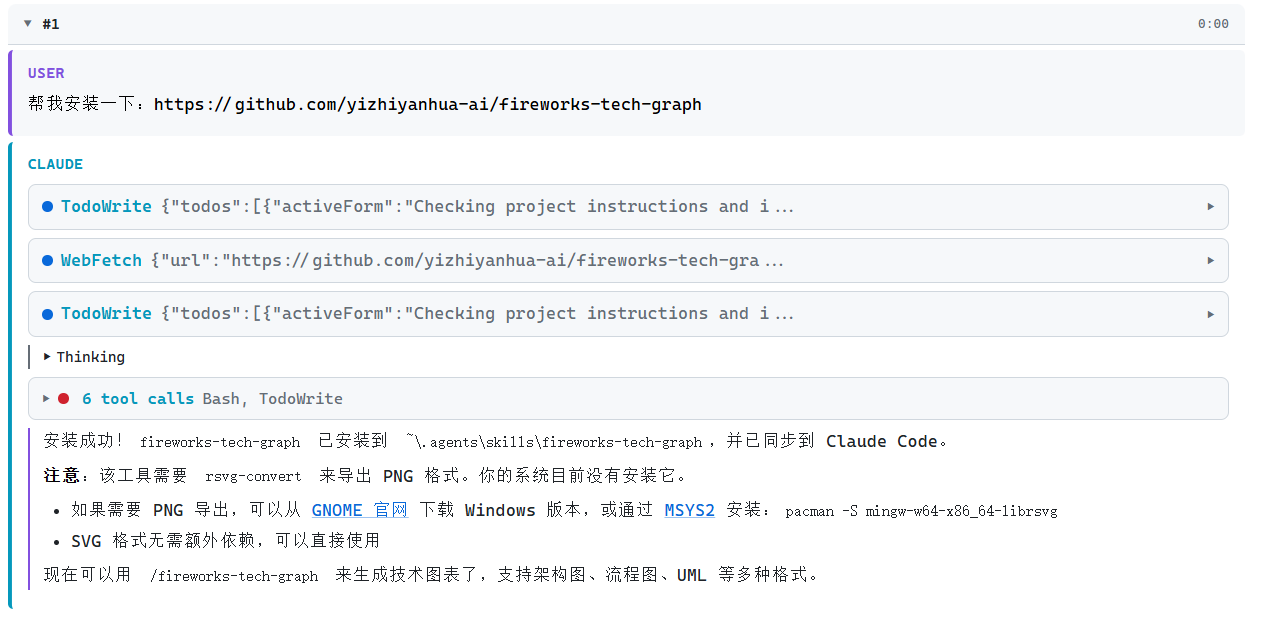
这步完成,你就能用 /fireworks-tech-graph 生成 SVG 图了。
第二步:安装 PNG 导出依赖(可选)
fireworks-tech-graph 生成 SVG 不需要任何额外依赖,装完 Skill 就能直接用。
只有当你需要导出 1920px 高清 PNG 时,才需要安装 rsvg-convert。
根据你的系统选一种:
macOS(一行搞定):
brew install librsvgWindows(二选一):
方案 A — 直接下载独立 exe,最省事:
- 去 SourceForge 下载 rsvg-convert.exe
- 把
rsvg-convert.exe放到任意目录,比如C:\tools\ - 把这个目录加到系统环境变量
PATH里 - 重启终端,运行
rsvg-convert --version验证是否成功
方案 B — 用 Chocolatey(如果你已装 choco):
choco install rsvg-convertLinux(Ubuntu/Debian):
sudo apt install librsvg2-bin先不装 rsvg-convert 也没关系SVG 文件可以直接用浏览器打开,或者拖进 Figma/Inkscape 导出 PNG,不影响正常使用。PNG 导出只是锦上添花。
道理讲完了,该你了
三句真心话:
1. 如果你经常需要画技术架构图,fireworks-tech-graph 值得现在就装上试试——免费、开源、MIT 协议,没有任何门槛。
2. oh-my-mermaid + fireworks-tech-graph 的组合,是目前我见过比较顺滑的「代码 → 架构图」工作流,特别适合 Vibe Coding 场景。
3. 别等工具”完美”。 它现在已经能解决 80% 的架构图需求,剩下的 20% 迭代更新会补上。先用起来,才能真正知道它适不适合你。
工具的价值,不在于它有多强大——在于你有没有真的用起来。
如果这篇文章对你有帮助,欢迎分享给更多人!
部分信息可能已经过时