


上一篇教你装好了 open-design,这一篇教你怎么用 Codex 全自动接管它,一句 Prompt 跑出完整产品原型。
一、open-design + Codex 是什么组合?
一句话:open-design 是设计引擎,Codex 是自动驾驶的大脑。
open-design 在本地跑起来后,会启动一个 MCP 服务——把自己的 19 个 Skill 和 71 套 Design System 全部暴露成工具接口。Codex 通过 MCP 直接接管这些接口,自己选 Skill、自己选 Design System、自己逐页写代码,全程你不需要手动操作任何一步。
open-design 有两种用法,适合不同场景:
| 维度 | App 模式 | Codex Agent 模式 |
|---|---|---|
| 复杂度 | 单页为主 | 多页产品原型 |
| 控制力 | 选选选,填填填 | 写 Prompt,精确描述 |
| 适合场景 | 快速 demo | 完整产品原型、客户提案 |
TIP想 5 分钟出落地页 → App 模式;想出完整产品原型 → Codex Agent 模式
二、为什么用 Codex + open-design?
市面上能做到”本地跑 + 开源 + 多模型 + 多页原型”全占齐的,真没几个。
| 方案 | 适合场景 | 主要限制 |
|---|---|---|
| Codex + open-design | 多页完整产品原型 | 需要装环境、写 Prompt |
| open-design App | 单页快速 demo | 复杂项目不够灵活 |
| Cursor + v0 | 前端组件开发 | 不是专业设计工具 |
| Figma AI | 已在用 Figma 的团队 | $20/月,AI 是辅助功能 |
最大优势:基于 71 套品牌级设计系统,出来的多页原型颜色、字体、间距全部统一;生成的是标准 HTML,本地存档,随时可改。
三、实战:用 Codex + open-design 跑出完整产品原型
第一步:安装 Codex 桌面版
去 openai.com/codex 下载 Codex 桌面版,安装后用 ChatGPT 账号登录。
Codex 桌面版说明Codex 桌面版比 CLI 更好上手——不需要配环境,安装即用,界面和 VS Code 类似,左侧是对话,右侧是内置浏览器。OpenAI Plus 订阅用户直接可用。
第二步:用 Codex 一句话部署 open-design
我用的 Prompt 原文:
请帮我本地部署 Open Design,并让它在 Codex 里面运行:https://github.com/nexu-io/open-design
就这一句。Codex 会自动完成全部操作:克隆仓库 → 安装依赖 → 启动 MCP 服务 → 把 open-design 的所有 Skill 和 Design System 接口注册到自己的工具列表里。
部署完成后,你会看到如下状态——Open Design 已经跑在本地了,Codex 也已识别并接管了它的所有能力:
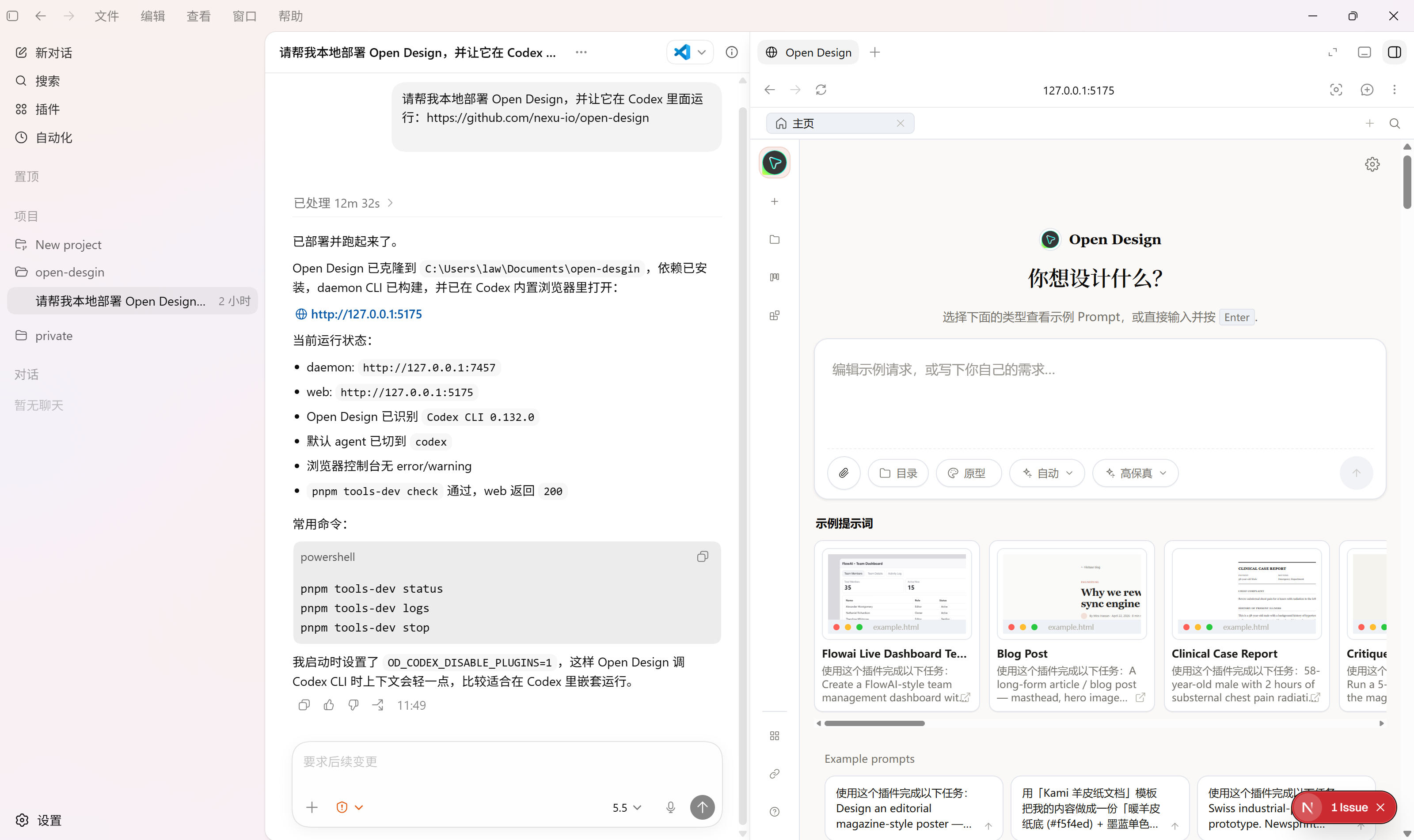
从这一刻起,Codex 就完全接管了 open-design 的操作权限——你不需要再打开任何界面。
第三步:写 Prompt,生成完整产品原型
这是我实际用的 Prompt,目标是做一个 AI 社媒内容创作平台的高保真 Web 原型:
帮我用 Open Design,设计一个 AI 社媒内容创作平台的高保真 Web 原型,中文界面,风格专业、现代、适合内容团队和品牌运营使用。平台主要用于生成和管理各类社媒图片、视频、文案和素材。
平台需要包含以下核心页面:工作台首页、Skill 中心、Skill 详情页、图片创作页、视频创作页、分镜编辑页、素材中心、案例灵感库、模型中心、品牌中心、项目中心、发布日历、数据分析页。
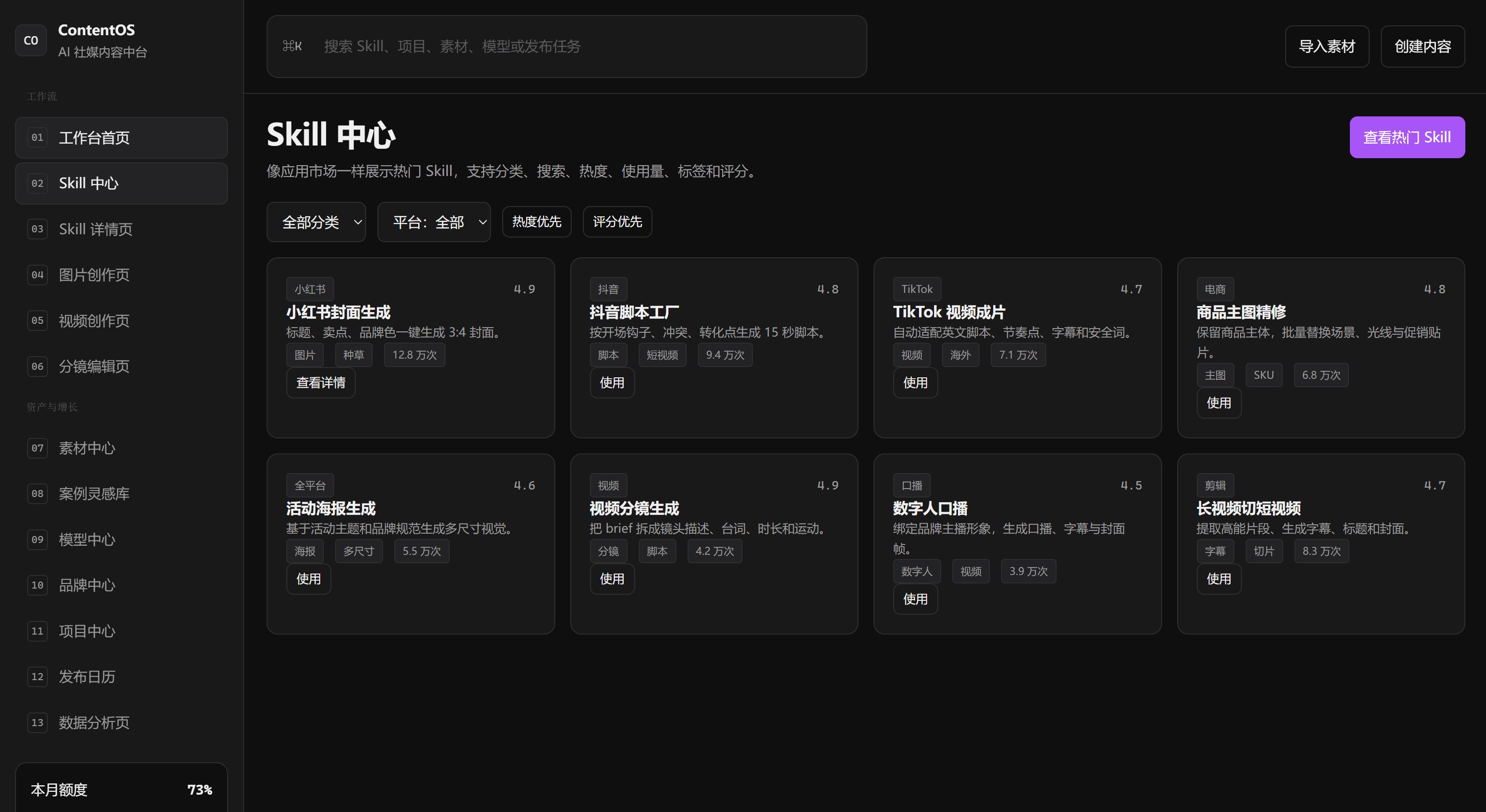
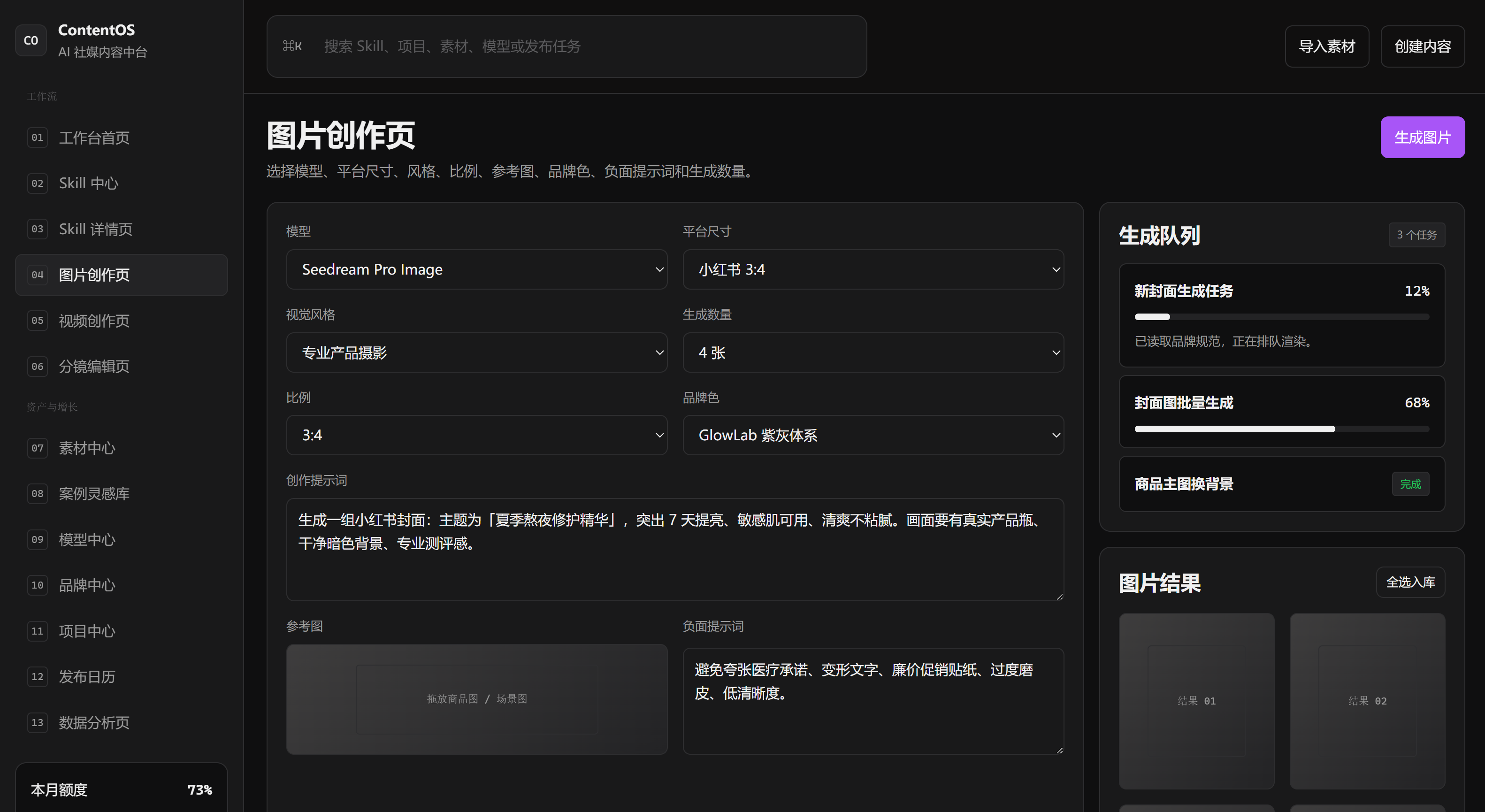
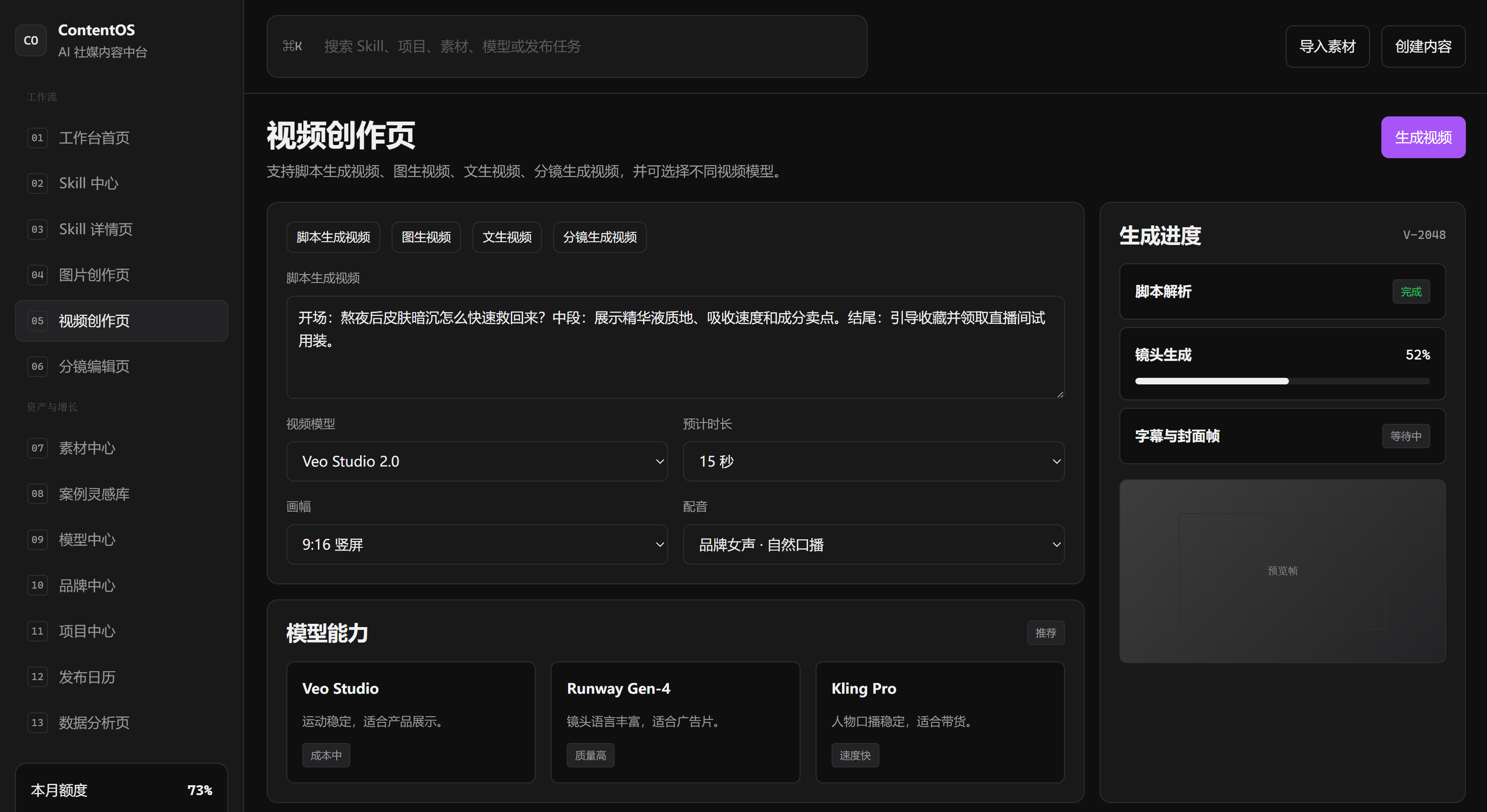
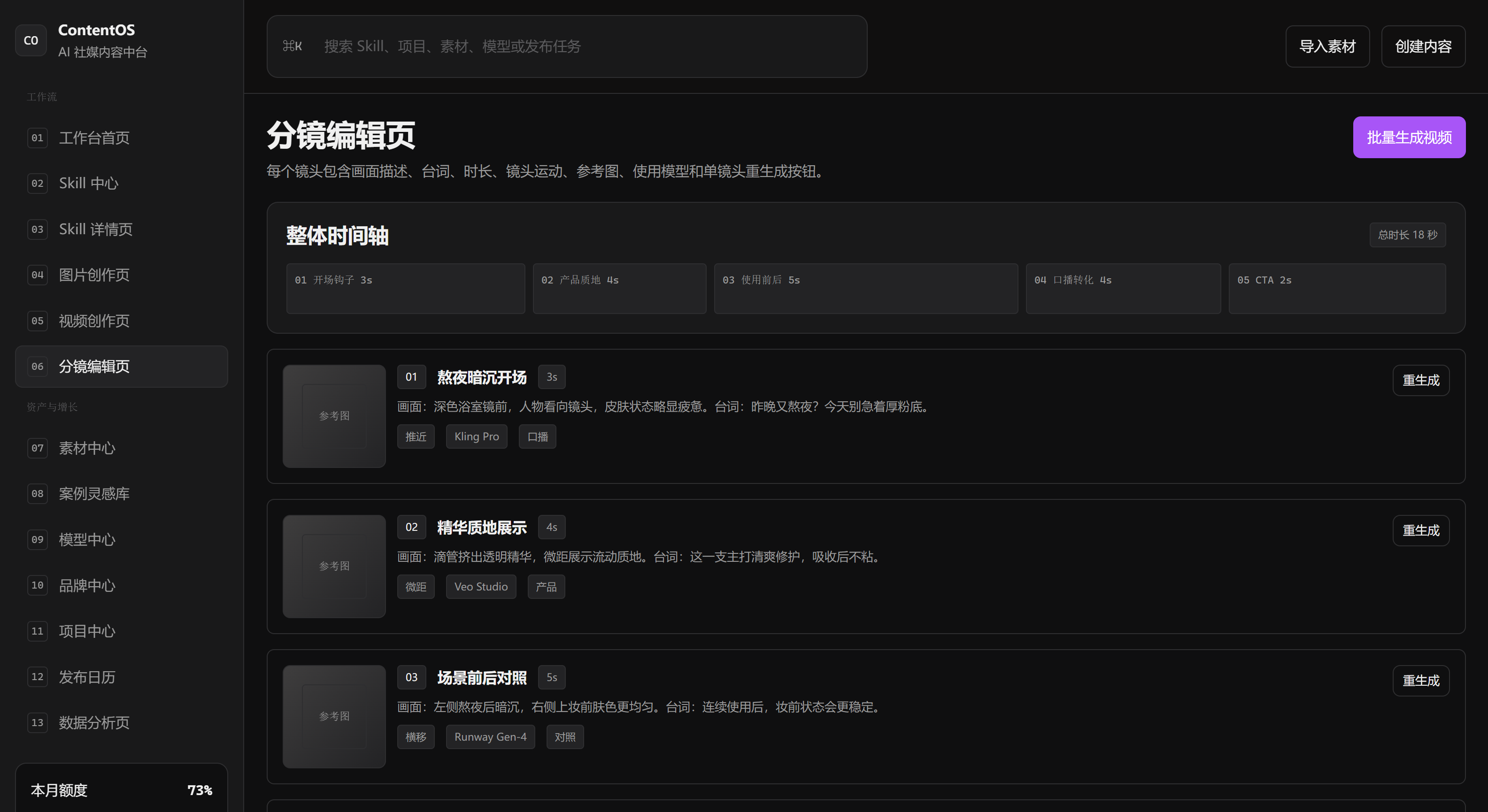
设计重点:首页要展示最近项目、热门 Skill、快速创作入口、生成任务状态、素材推荐和创作额度。Skill 中心要像应用市场一样,展示小红书封面、抖音脚本、TikTok 视频、商品主图、海报生成、视频分镜、数字人口播、字幕生成、长视频切短视频等热门 Skill。图片创作页要支持选择模型、平台尺寸、风格、比例、参考图、品牌色、负面提示词和生成数量。视频创作页要支持脚本生成视频、图生视频、文生视频、分镜生成视频,并可以选择不同视频模型。分镜编辑页要展示多个镜头卡片,每个镜头包含画面描述、台词、时长、镜头运动、参考图、使用模型和单镜头重生成按钮。素材中心要支持上传图片、视频、音频、Logo、商品图、人物图,并支持标签、文件夹、搜索、授权状态和一键加入项目。案例库要展示图片和视频样例,每个样例显示使用的 Skill、模型、提示词、平台尺寸,并支持一键复刻。模型中心要展示图片模型、视频模型、文案模型、配音模型、数字人模型,并标注速度、成本、质量、适用场景和商用授权。品牌中心要管理 Logo、品牌色、字体、品牌口吻、视觉风格、禁用词、品牌模板。发布日历要支持多平台内容排期、定时发布和发布状态。数据分析页要展示内容表现、平台数据、热门内容类型、模型效果和创作建议。整体 UI 要有 SaaS 平台质感,左侧导航,顶部搜索和创建按钮,中间为主要工作区。界面不要做成营销官网,要直接进入可使用的产品后台。视觉风格简洁、专业、有科技感,但不要过度花哨。
Prompt 发出去之后,Codex 接管 open-design,开始自动处理:
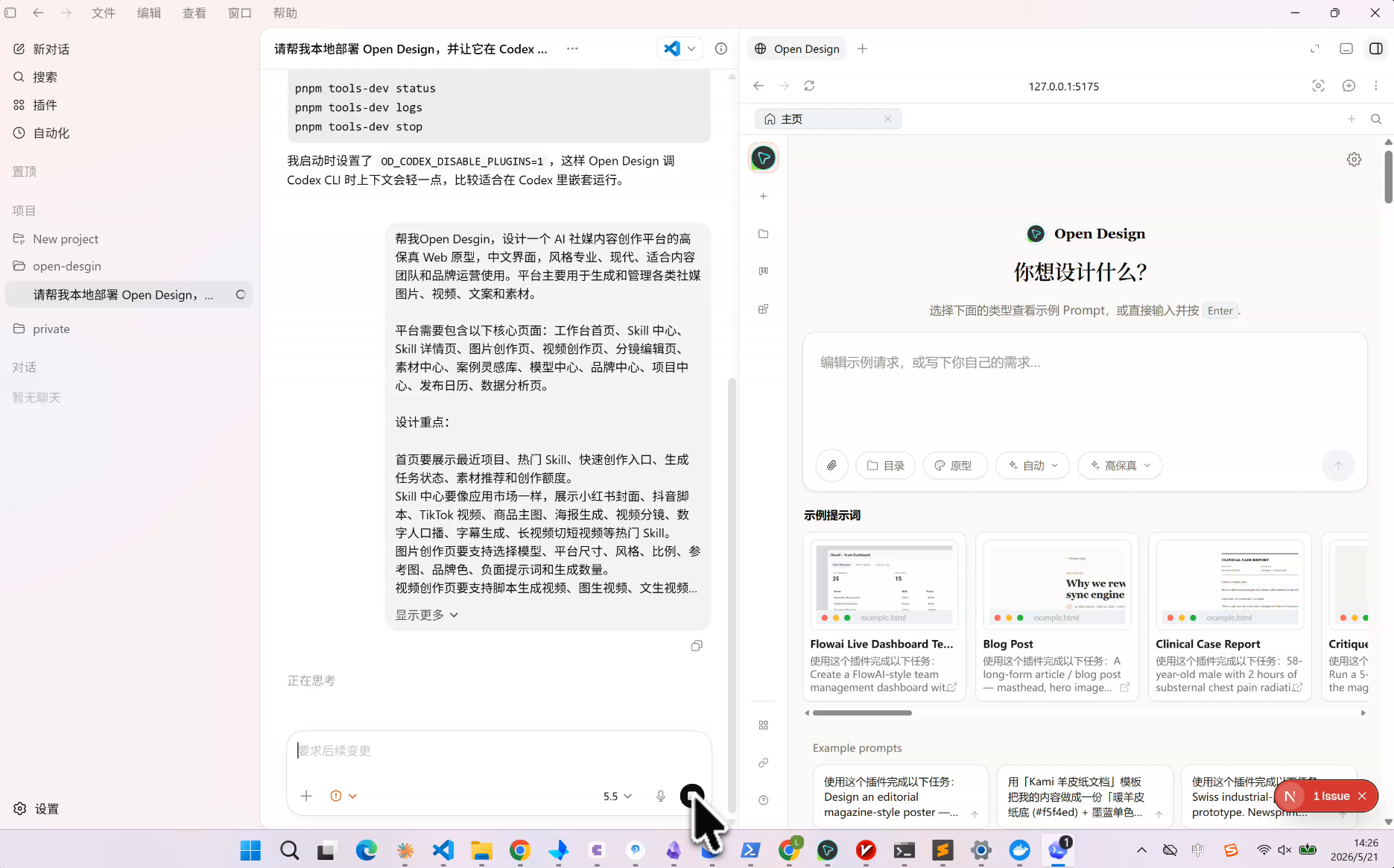
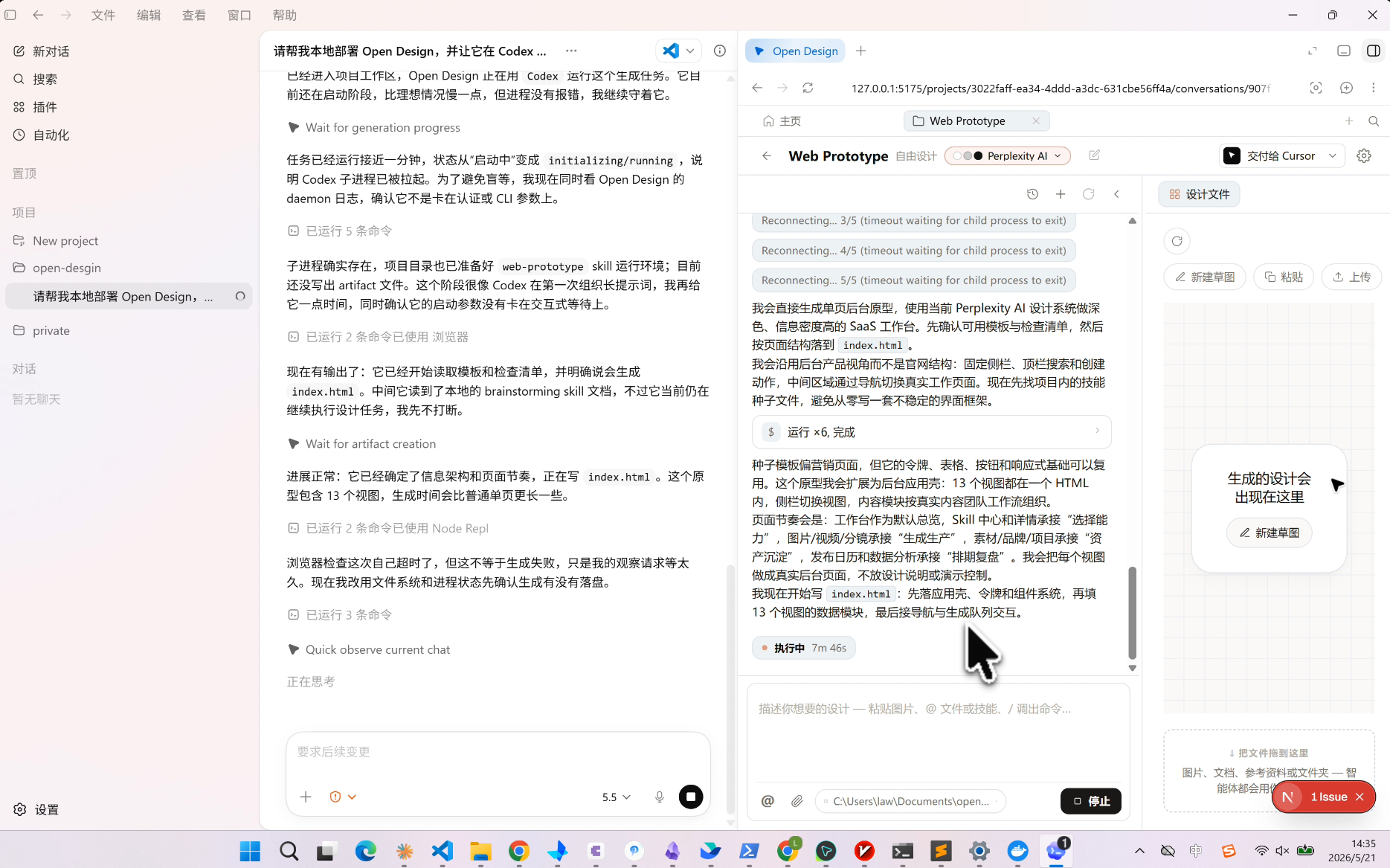
提交后,Codex 通过 MCP 接口自动调用 open-design:选 Skill → 选 Design System → 逐页生成 HTML → 整合成完整多页原型。整个过程你只需要等,不需要做任何操作,大概 10-15 分钟,13 个页面全部完成。
第四步:查看成果
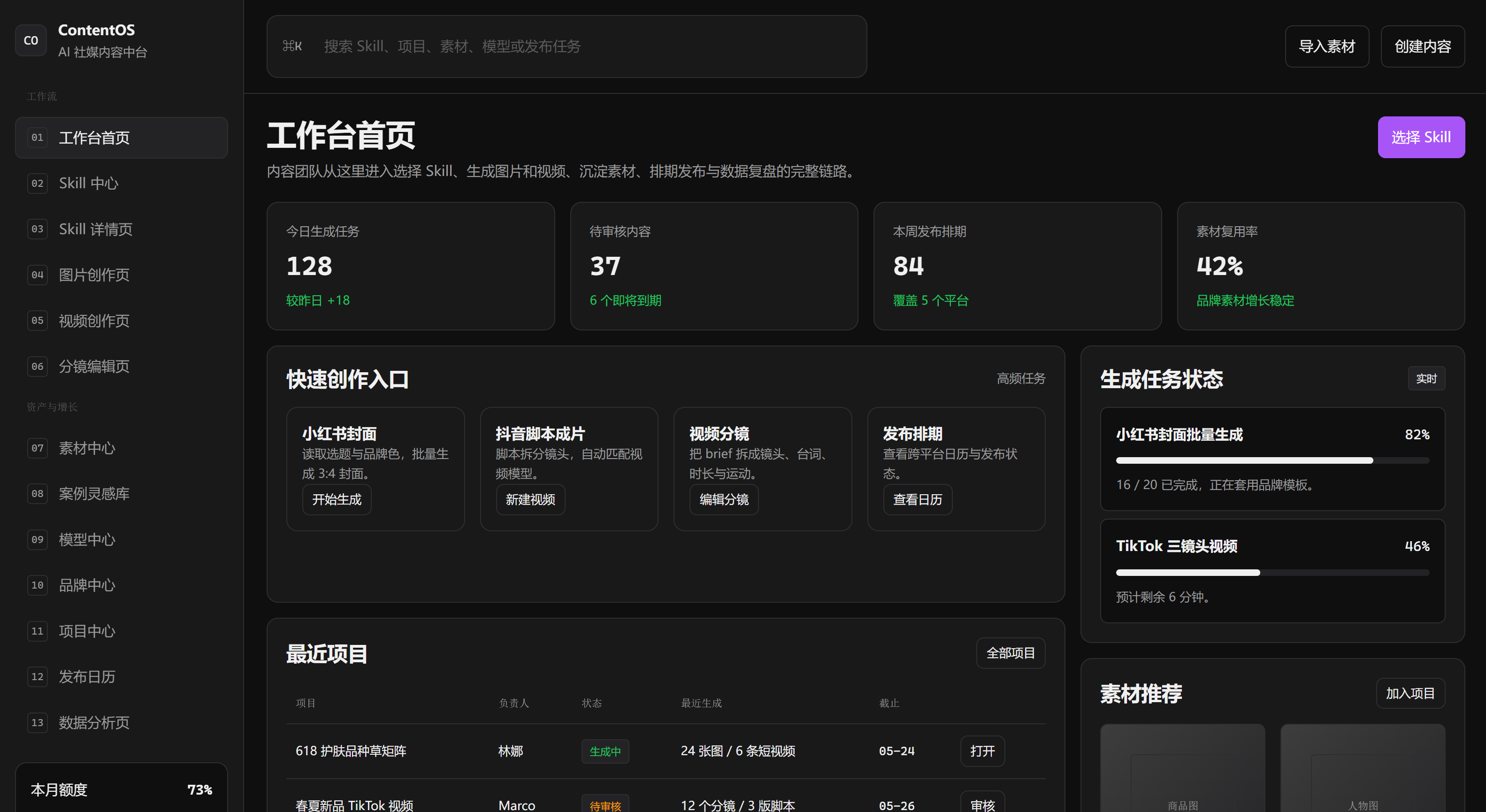
生成完成后,在浏览器打开生成的 HTML 文件预览。出来的是一个有左侧导航、顶部搜索、13 个完整页面的 SaaS 产品后台原型,每一页都有真实布局和内容。
工作台首页:快速创作入口、生成任务状态、最近项目、素材推荐全部到位:
Skill 中心:像应用市场一样展示热门设计能力,小红书封面、抖音脚本、数字人口播……一应俱全:
图片创作页:选模型、平台尺寸、风格、品牌色,一键生成:
视频创作页:脚本生成视频、图生视频、文生视频、分镜生成视频,视频模型自由选:
分镜编辑页:每个镜头独立展示画面描述、台词、时长、镜头运动,支持单镜头重生成:
Prompt 写作要点:
- 先说清楚产品定位——“AI 社媒内容创作平台”,不是”做个网站”
- 列出所有页面——13 个页面一个不漏
- 每个页面描述功能点——“首页要展示最近项目、热门 Skill……”
- 说清楚整体风格和布局——“SaaS 平台质感""左侧导航,顶部搜索”
TIP不满意?在 Codex 里追问:“把首页改成深色模式""Skill 中心卡片改成 3 列”。Codex 会再次通过 MCP 调用 open-design,自动重新生成对应页面,改到满意为止。
三件事,今天就开始
- 下载 Codex 桌面版——去 openai.com/codex,登录 Plus 账号,5 分钟装好
- 用我的 Prompt 跑一个完整原型——把第三步的 Prompt 复制过去,亲自跑一遍
- 在实际项目里用起来——下次出提案、做产品 demo,别再开 Figma 画三天了
工具装了不用,跟没装一样。会装的人很多,会用的人才值钱。把这套组合练熟,你就是团队里出活最快的那个人。
如果这篇文章对你有帮助,欢迎分享给更多人!
部分信息可能已经过时