


录屏这件事,从来不是技术问题,而是工具问题。
录屏这件事,大多数人卡在同一个问题:普通工具录出来光标乱跳,画面没重点,跟博主那种”点哪儿镜头跟哪儿”的效果差太远。
那个效果叫自动缩放,过去只有 Screen Studio 能做,Mac 专属,$89。
现在有免费的了——Recordly 和 OpenScreen,开源、无水印、Windows 直接能用。
这篇说清楚两者的区别和坑,帮你选一个装上。
一、Recordly 和 OpenScreen 是什么
先说一句话定义——
Recordly 是一款开源录屏工具,支持自动缩放、动态模糊光标效果和极简界面,主打”像高手录的那种感觉”,是 Screen Studio 的免费替代品。
OpenScreen 是另一款开源录屏工具,支持自动缩放、自定义背景、标注(文字/箭头/高亮),目标人群是产品经理、开发者和设计师,同样完全免费。
两者都能做到一件事:你随便录,出来的效果自动就很好看。
什么是”自动缩放”?录屏时,镜头会根据你鼠标点击的位置,自动平滑地推进、放大——就像有个摄影师在实时跟拍你的操作,重点部分自动特写。这个功���,是专业演示视频的标配。
Recordly 核心能力
| 功能 | 说明 |
|---|---|
| 自动缩放 | 点哪儿镜头跟哪儿,自动放大高亮 |
| 动态模糊光标 | 鼠标快速移动时有丝滑残影,高级感直接拉满 |
| 极简界面 | 开了就录,没有多余按钮,小白不会迷路 |
| 跨平台 | Windows / macOS / Linux 全支持 |
| 开源免费 | GitHub 完全开放,无水印,无订阅 |
适用场景:产品演示、软件操作教程、向客户展示流程、做课程内容。
OpenScreen 核心能力
| 功能 | 说明 |
|---|---|
| 缩放效果 | 录完后在编辑器手动添加缩放区域,支持 Auto 模式跟随光标 |
| 精美背景 | 内置精选壁纸,录出来有设计感 |
| 标注工具 | 录制时可添加文字、箭头、高亮框 |
| 多格式导出 | MP4 / GIF / WebM,随需选择 |
| 本地处理 | 所有数据在你电脑上处理,不上传服务器 |
| 开源免费 | MIT 协议,可商用,无水印 |
适用场景:产品演示、设计评审、技术文档录制、教学视频。
二、为什么选这两个,而不是别的
你可能在想:录屏工具那么多,OBS 不香吗?Windows 自带的不够吗?Loom 不是很流行吗?
我来帮你捋清楚。
同类工具横评
| 工具 | 核心方式 | 适合场景 | 主要限制 |
|---|---|---|---|
| Recordly | 开源本地录屏,自动缩放+动态光标 | 产品演示、教程录制 | 功能相对精简 |
| OpenScreen | 开源本地录屏,后期缩放+背景+标注 | 演示视频、设计评审 | 缩放需手动设置,无停止快捷键,全屏录制时控制条会入镜 |
| Screen Studio | 商业录屏,自动缩放标杆 | 高质量 Mac 演示 | macOS 专属,$89 |
| OBS Studio | 开源直播录屏,多场景切换 | 直播、游戏录制 | 上手复杂,无自动缩放 |
| Loom | 云端录屏,即录即分享 | 团队异步沟通 | 依赖云端,免费版有限制 |
| Windows 自带录屏 | 系统内置,基础录制 | 临时应急录一下 | 无任何特效,画质一般 |
| CleanShot X | 截图+轻量录屏 | Mac 截图为主 | macOS 专属,付费 |
怎么选?
TIP按你的情况选:
- Windows 用户,想要最好看的演示效果 → 优先试 OpenScreen(背景+标注更丰富)
- 想要鼠标动效丝滑、光标有设计感 → 优先试 Recordly(动态模糊光标是独家特色)
- 需要同时做直播/多场景 → 用 OBS,两者完全不冲突
- 团队协作,需要即时分享链接 → 用 Loom,但免费版受限
- Mac 用户,预算充足,要最稳定 → Screen Studio 值那个价
两句话总结:Recordly 和 OpenScreen 是目前 Windows 上能做到自动缩放效果、完全免费的工具,这个组合在 2025 年之前几乎不存在。
WARNING泼一盆冷水
这两个工具都比较新,社区规模远不及 OBS。如果你遇到 bug,可能需要自己去 GitHub 提 issue 等待修复,而不是随便搜教程就有答案。
另外,两个工具都内置了轻量编辑器(裁剪、变速、分割片段),但功能有限,没有字幕、调色、配乐等深度剪辑能力。需要复杂后期的话,还是搭配 CapCut 或 DaVinci Resolve 使用。
三、Windows 安装及使用教程
好了,终于到了你最想看的部分——
下面我分别给出两个工具的 Windows 安装步骤,操作都很简单,5 分钟内可以完成。
OpenScreen Windows 安装教程
第一步:下载安装包
打开 openscreen.net 官网,点击页面中间的 Download Open Screen 按钮。
页面会跳转到下载页,选择 Windows 版本,下载 .exe 安装文件。
GitHub 下载也可以直接访问 GitHub 的 Release 页面下载最新版本: github.com/siddharthvaddem/openscreen 点击右侧 “Releases” → 找到最新版本 → 下载
OpenScreen-Setup-x.x.x.exe
第二步:安装运行
双击下载好的 .exe 文件,按提示点击”安装”,等进度条走完,桌面或开始菜单会出现 OpenScreen 图标,双击打开。
安装路径建议保持默认,不要装在中文路径下(比如:D:\软件\),以免某些系统出现路径解析问题。第三步:开始第一次录屏
打开 OpenScreen 后,界面非常干净——
- 点击 Screen(录制屏幕)按钮
- 选择录制区域:全屏 / 指定窗口 / 自定义区域,三选一
- 确认音频来源:麦克风开或关
- 点击 开始录制
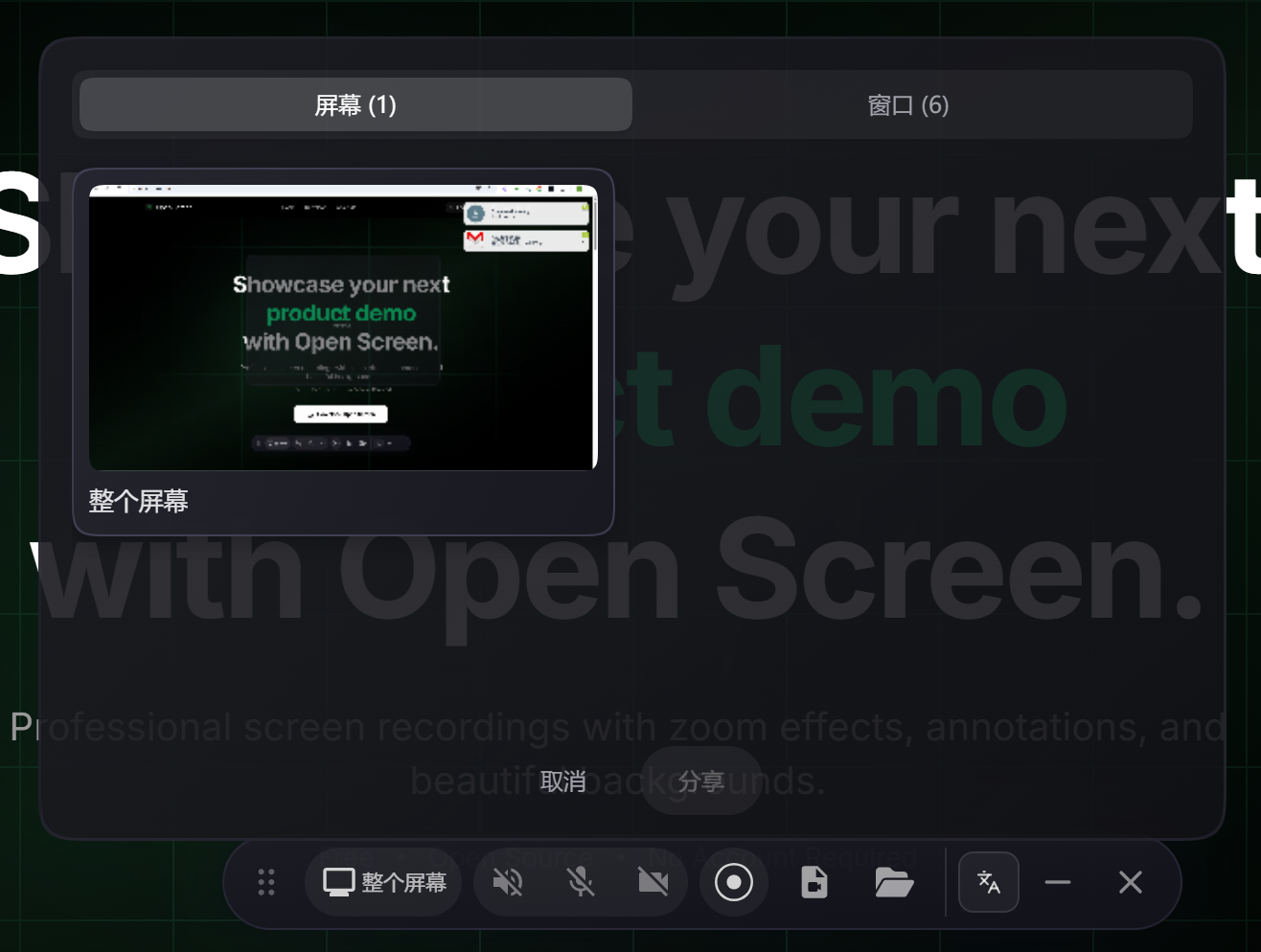
录制过程中,鼠标移动到哪里,镜头不会实时跟随放大——OpenScreen 的缩放效果是录完后在编辑器里处理的,下面第四步会说明。
第四步:在编辑器里设置缩放效果
录制完成后,OpenScreen 会自动进入视频编辑器。缩放效果需要在这里手动添加:
- 在底部时间轴上找到你想放大的那段操作
- 点击时间轴上方的”添加缩放”按钮,在时间轴上拖出一段缩放区域
- 在右侧设置面板选择 对焦模式 → 自动,镜头会在这段时间内自动跟随光标移动
- 调整缩放倍数(1.25x / 1.5x / 2x 可选,或拖动自定义滑块)
- 预览效果满意后,继续添加下一处缩放区域
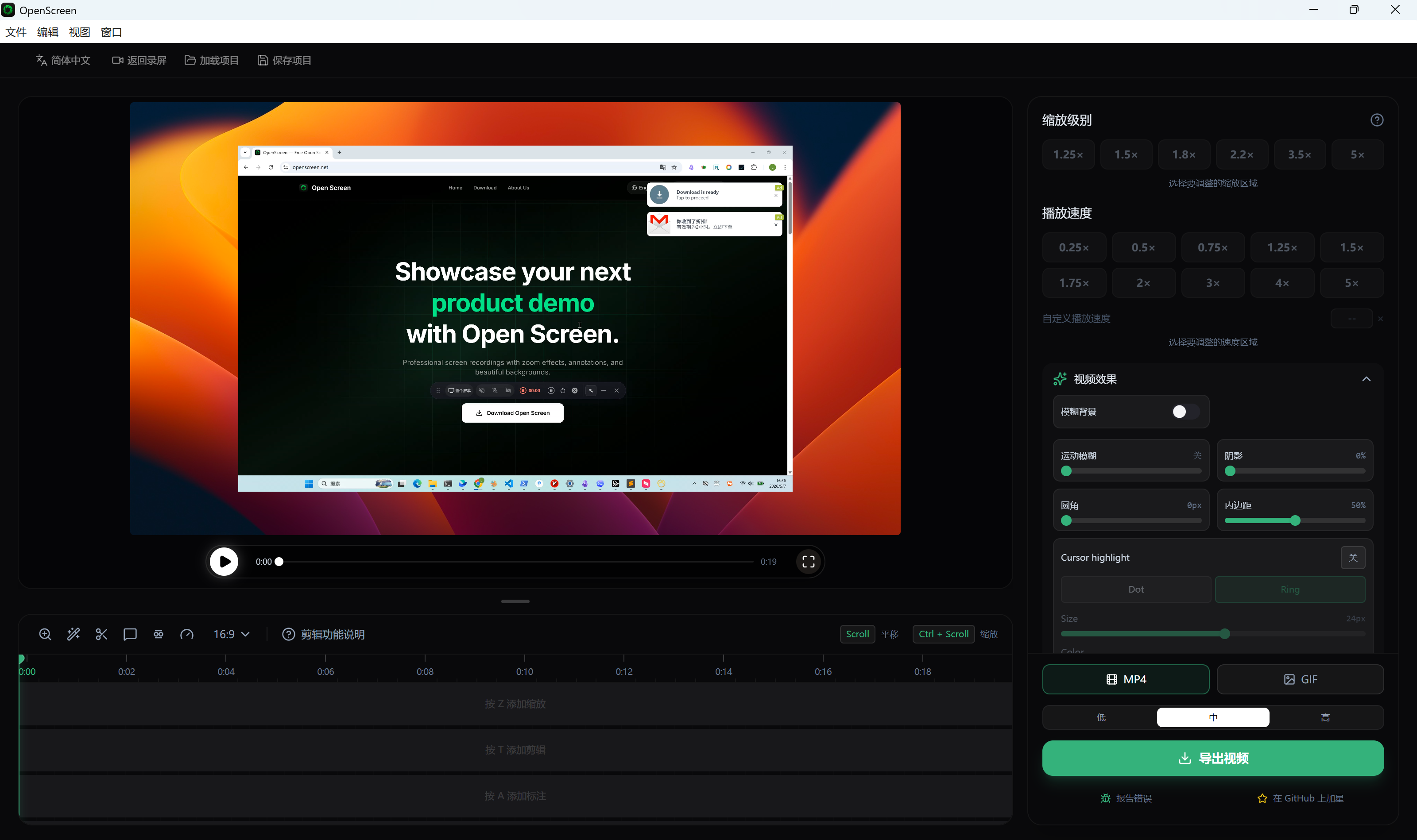
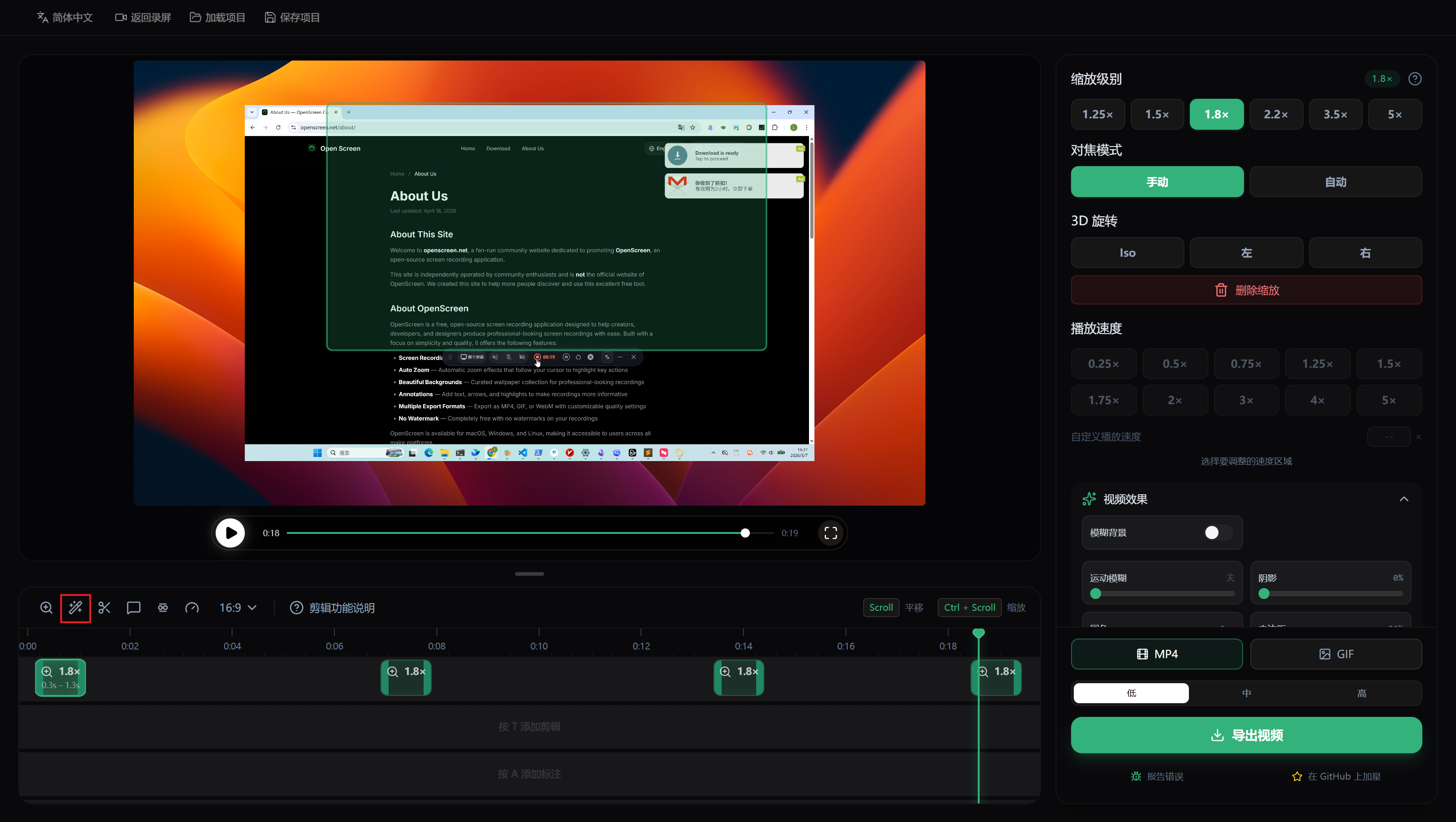
WARNINGOpenScreen 的 3 个已知问题(截至 2026-05 仍未解决)
缩放不是实时自动的:不像 Recordly 录制时就自动识别点击位置,OpenScreen 的缩放全靠录完后手动在时间轴上标记区域,设置好后 Auto 模式才能跟随光标。视频越长,设置时间越久。(Issue #257)
全屏录制时控制条会录进视频:录制过程中屏幕上会有一个悬浮控制条,全屏模式下无法隐藏,会出现在最终视频里。这是 Web API 的技术限制,作者本人已确认暂无法解决。临时解法:开始倒计时时手动最小化控制条,或者改用”录制指定窗口”而非全屏模式。(Issue #435)
没有停止录制的快捷键:录制过程中无法用键盘快捷键停止,必须把 OpenScreen 窗口拉回前台点停止按钮。功能已在需求列表,但尚未实现。(Issue #545)
第五步:导出视频
录制结束后,点击停止按钮,进入导出界面:
- MP4:最通用格式,发给任何人都能看
- GIF:适合放在文档、PPT、微信聊天里
- WebM:适合嵌入网页
选好格式,点导出,文件自动保存到本地。
建议导出 MP4,分辨率选 1080p,这是兼容性和画质的最佳平衡点。Recordly Windows 安装教程
第一步:下载安装包
打开 recordly.dev 官网,找到 Windows 下载入口,点击下载。
也可以从 GitHub 直接下载最新 Release 版本: github.com/webadderallorg/Recordly
点击 “Releases” → 下载最新版的 Windows 安装包(通常是 .exe 或 .msi 格式)。
第二步:安装运行
同样双击安装包完成安装,打开 Recordly。
界面非常精简——这是 Recordly 的设计哲学:极简界面,开了就录,没有复杂选项让你纠结。
第三步:录制前配置
Recordly 有几个值得重点配置的选项:
- 动态模糊光标 — 建议开启,这是 Recordly 最有特色的功能。鼠标快速移动时会有丝滑的运动残影,视觉效果接近电影质感,而不是普通的”光标跳来跳去”
- 自动缩放灵敏度 — 根据你的演示速度调整,演示节奏慢可以开高灵敏度,节奏快则调低一些
- 录制区域 — 全屏、窗口或自定义,按实际需要选
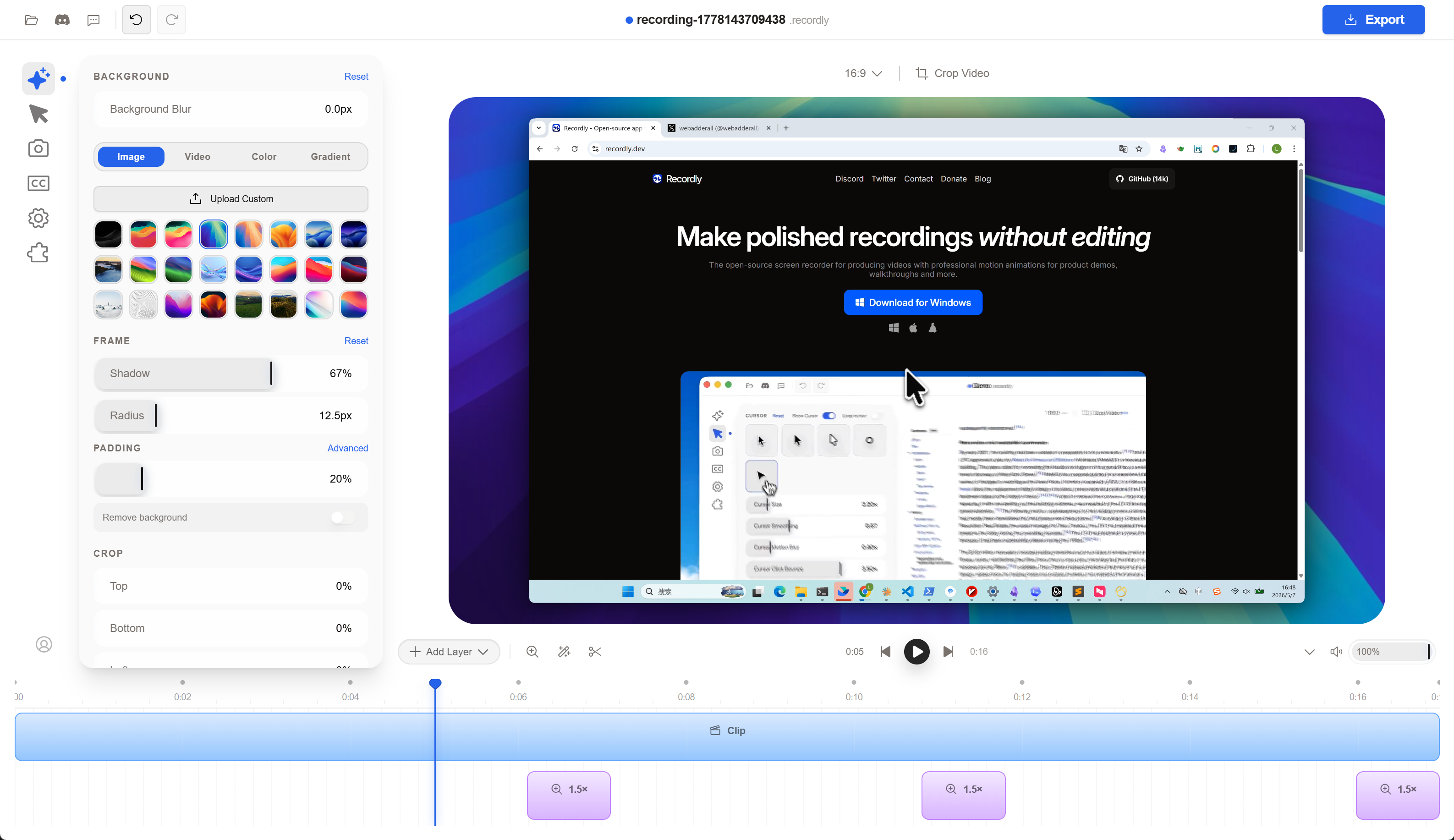
第四步:开始录制
配置好之后,点击录制按钮,进入倒计时(通常 3 秒),然后开始录制。
录制过程中,不需要手动操作任何特效——自动缩放和动态光标全程自动运行,你只需要专注演示你的内容。
第五步:停止并保存
演示完成后,点击停止录制,Recordly 会自动处理视频(合成特效),然后提示你保存位置。
选择保存路径,导出 MP4,完成。
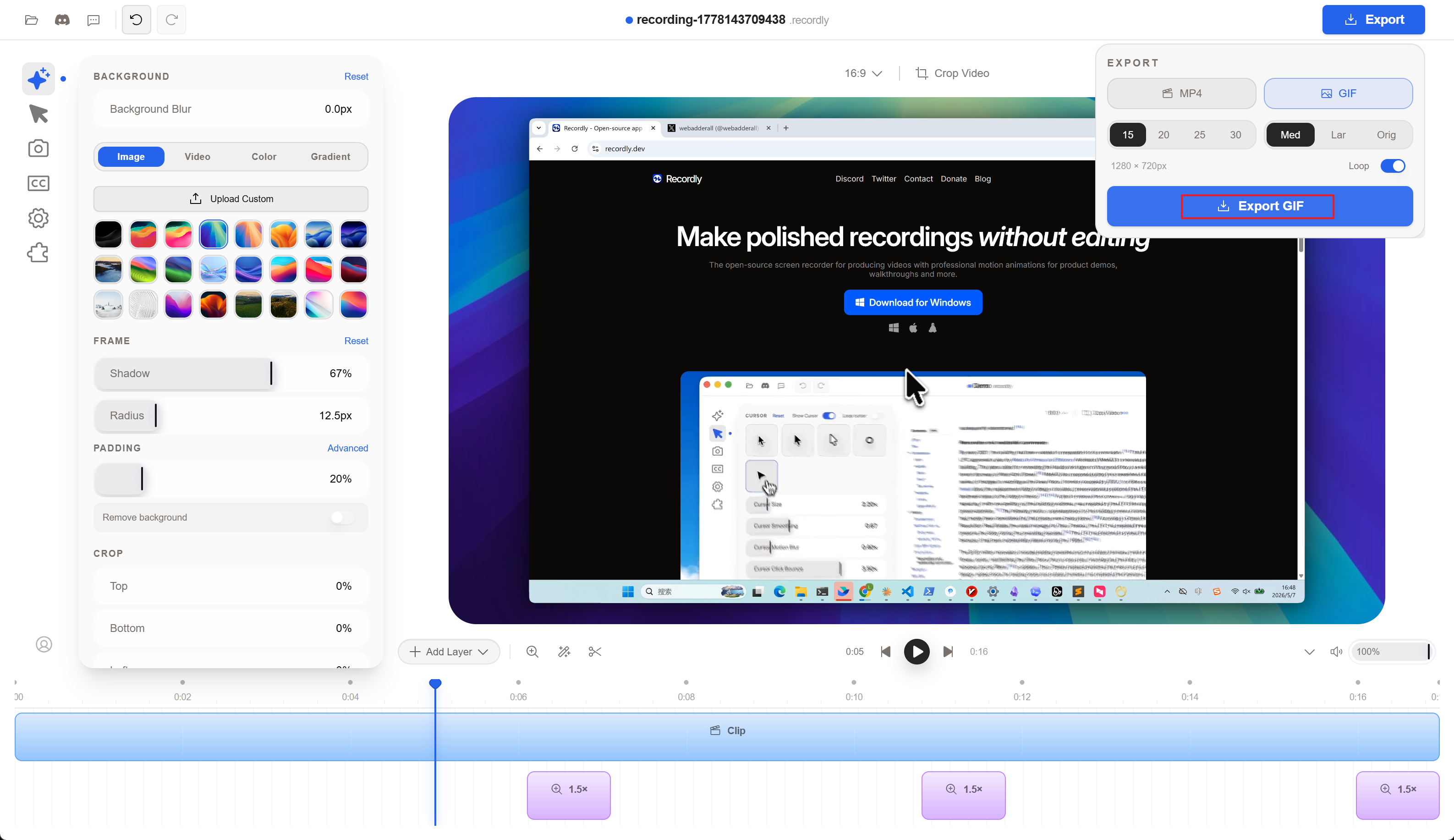
实际效果对比同一段操作演示,Windows 自带录屏工具录出来:光标快速跳动,看不清点了哪里,画面没有层次感。
用 Recordly 录出来:光标移动有丝滑残影,点击时镜头自动推进放大,整个视频有”镜头感”——即使完全不做后期,效果也比普通录屏强好几个档次。
一句话结论:优先装 Recordly
两个工具都试完,我的建议是:先装 Recordly,OpenScreen 作为补充。
理由很直接——
1. OpenScreen 当前有 3 个未解决的问题
前面说过的:
- 缩放不是实时自动的 — 录完后还得在时间轴上一段段手动标缩放区域,视频越长越费时
- 全屏录制时控制条会入镜 — Web API 的技术限制,作者本人已确认暂无法解决
- 没有停止录制的快捷键 — 必须把窗口拉回前台点按钮
Recordly 这三个坑都没有:自动缩放是录制时实时识别点击位置自动完成的,不需要后期手动加;也没有悬浮控制条入镜的问题。
2. 同样时长和配置下,Recordly 导出的文件明显更小
实测同一段操作(约 30 秒、1080p):
- OpenScreen 导出 MP4:~25 MB
- Recordly 导出 MP4:~8 MB
**文件体积差了 3 倍多。**发微信、传飞书、嵌入文档,Recordly 的文件都更省事,不用再压一遍。
TIP什么时候用 OpenScreen?
需要在视频里加文字标注、箭头、高亮框的时候——这是 Recordly 没有的能力。比如做产品评审、教程截图标注,OpenScreen 的标注工具确实方便。
但只是单纯做”光标跟随放大”的演示视频,Recordly 完胜。
好的录屏工具,不是让你的操作变厉害——而是让别人一眼看清楚你在做什么。 免费的工具做出付费的效果,这才是 2026 年该有的玩法。
如果这篇文章对你有帮助,欢迎分享给更多人!
部分信息可能已经过时