


“以前AI帮你写代码,是蒙着眼睛打字。现在它终于能睁眼看屏幕了。” —— 牛马翻身计划
让AI帮你调bug,它写了一堆建议,你跑起来——还是不对。截图发给它,再试——还是不行。
来回几轮,谁都不知道浏览器里到底发生了什么。
**这就是AI辅助开发的硬伤——它看不到你的浏览器。
Chrome DevTools MCP就是来解决这个问题的。 Google官方出品,让AI直接接管你的浏览器,实时看到报错、网络请求、性能数据——然后帮你修。
一、Chrome DevTools MCP到底是什么?
先说两个词,理解了它们,后面全通。
MCP(Model Context Protocol):一套标准协议,让AI助手能调用外部工具。你可以把它理解成”AI的插件系统”——装了某个MCP,AI就多了一种能力。
CDP(Chrome DevTools Protocol):Chrome浏览器开放的一套接口,开发者工具(F12那个)背后的底层通信协议。你在DevTools里能看到的一切——控制台日志、网络请求、性能时间线——本质上都是CDP在传数据。
Chrome DevTools MCP就是把这两者打通:一个MCP服务器,坐在你的AI助手和Chrome浏览器之间,让AI可以直接调用CDP接口。
翻译成人话装了这个工具,你问AI”我这个页面为什么这么慢”,它不是在猜——它会真的打开浏览器、录一段性能追踪、分析主线程堵在哪里,然后告诉你具体是哪行代码出了问题。
二、它能干什么?26个工具,6大类能力
装完之后,AI一共多了26个工具,分6类:
| 能力类型 | 具体工具 | 能干什么 |
|---|---|---|
| 页面操作 | click、fill、hover、drag、upload | 模拟点击、填表单、拖拽、上传文件 |
| 页面导航 | navigate、new_page、list_pages | 开新页面、切换标签页、查看历史 |
| 调试分析 | evaluate_script、take_screenshot、take_snapshot | 执行JS、截图、抓页面快照 |
| 网络监控 | list_network_requests、get_network_request | 查看所有请求和响应数据 |
| 性能分析 | performance_start/stop_trace、performance_analyze | 录制性能轨迹、分析LCP/CLS等 |
| 环境模拟 | emulate_cpu、emulate_network、resize_page | 模拟低端手机、弱网、不同屏幕 |
这些工具组合起来,你能让AI做的事就很具体了:
- “帮我找这个页面所有的控制台报错,分析是哪里出了问题”
- “录一段性能追踪,告诉我首屏加载慢在哪里”
- “检查这个接口为什么返回403,帮我分析请求头”
- “模拟3G网络,看页面体验差在哪里”
- “帮我把这段登录流程自动化,填表单、点提交、验证结果”
2026年新增的能力(Chrome 146 / v0.19.0 以后)
- Lighthouse性能审计(一键分析SEO、可访问性、性能评分)
- 内存快照(
take_memory_snapshot)- 屏幕录制(实验性功能)
- 无障碍调试技能(AI专门帮你查a11y问题)
三、和其他工具比,它的优势在哪里?
说实话,这是很多人选工具最纠结的地方。
市面上能让AI操作浏览器或抓取网页的工具不止一个,先上一张功能对比矩阵,再逐一细说——
| 工具 | 免费 | 性能分析 | 接管已登录Chrome | 跨浏览器 | 反爬虫 | 页面交互 | 轻量省token |
|---|---|---|---|---|---|---|---|
| Chrome DevTools MCP 👑 | ✅ | ✅ | ✅ | ❌ | ❌ | ✅ | ❌ |
| Playwright MCP | ✅ | ❌ | ❌ | ✅ | ❌ | ✅ | ❌ |
| Jina Reader | ✅ | ❌ | ❌ | ❌ | ❌ | ❌ | ✅ |
| CDP snap | ✅ | ❌ | ❌ | ❌ | ❌ | 部分 | ✅ |
| Chrome扩展 | ✅ | ❌ | ✅ | ❌ | ❌ | 部分 | ✅ |
| Grok Bridge | ❌ | ❌ | ❌ | ❌ | ✅ | ❌ | ✅ |
| fetch_tweet | ✅ | ❌ | ❌ | ❌ | ❌ | ❌ | ✅ |
| CDP eval | ✅ | ❌ | ❌ | ❌ | ❌ | 部分 | ✅ |
Chrome DevTools MCP 独占的两个能力
- 性能分析:Web Vitals、LCP调试、Lighthouse审计、CPU/网络模拟——其他工具全都没有
- 接管已登录Chrome:
--autoConnect直接接入你正在用的浏览器,不用重新登录——只有它能做到代价是:token开销最高(工具定义~1.8万),且只支持Chrome。
① vs Playwright MCP(微软出品)
相同点:都能让AI控制浏览器、截图、填表单。
不同点:
- Playwright MCP支持Chrome、Firefox、Safari、Edge——跨浏览器是它最大优势
- Token消耗更低(
1.37万 vs Chrome DevTools MCP的1.8万) - 更适合写自动化测试脚本、跑CI/CD流水线
Chrome DevTools MCP的优势:
- 性能分析(Web Vitals、LCP调试)是它的独有能力,Playwright没有
--autoConnect功能可以接管你正在使用的Chrome窗口,不用重新登录- 深度DevTools集成,可以跑Lighthouse审计
结论:做自动化测试首选Playwright MCP;做性能调试和前端开发首选Chrome DevTools MCP。两个可以同时装。
② vs Jina Reader
它是什么:给Jina一个URL,它返回干净的文字内容。读文章、读文档非常方便。
差在哪里:只能读,不能交互;读不了需要登录的页面;读不了动态渲染的内容。
Chrome DevTools MCP的优势:可以登录、可以操作、可以调试——Jina做不到的它都能做。
Jina的优势:简单、省token、读公开内容速度快。
③ vs Bright Data MCP(又叫Grok Bright)
它是什么:工业级爬虫云服务,专门解决反爬虫问题,绕过Cloudflare、CAPTCHA等。
差在哪里:需要付费,不便宜;它是云端服务,不在你本地运行;没有DevTools调试能力。
Chrome DevTools MCP的优势:完全免费,本地运行,有完整调试工具链。
Bright Data的优势:遇到有严格反爬的网站,它基本是唯一选择。
泼盆冷水Chrome DevTools MCP不绕过反爬虫。遇到有Cloudflare保护的网站,直接失败。这时候才轮到Bright Data出场。
④ vs CDP eval / CDP snap(社区工具)
它是什么:直接调用原始CDP接口的轻量工具,Bun运行时,资源消耗极低。
Chrome DevTools MCP的优势:有Puppeteer抽象层,页面加载等待、DOM就绪等细节自动处理,更稳定;有Google官方支持和完整文档。
社区工具的优势:启动快、占用少、适合只需要几个简单操作的场景。
⑤ vs fetch_tweet
它是什么:专门抓Twitter/X推文数据的MCP工具,窄而专。
Chrome DevTools MCP的优势:万能,可以抓任何网站的网络请求,包括推文接口。
fetch_tweet的优势:专为这一件事优化,用法简单,不用你自己分析API结构。
⑥ vs Chrome扩展(如Browser MCP)
差在哪里:扩展跑在浏览器进程内部,受到扩展沙箱限制,权限比DevTools Protocol低。
Chrome DevTools MCP的优势:从外部通过CDP连接,权限更高,能做扩展做不了的事(性能追踪、内存快照等)。
四、安装部署,保姆级流程
不绕弯子,直接上步骤。
前提条件:
- Node.js v20.19 或更新版本(打开终端运行
node -v检查,不够高去 nodejs.org 下最新版) - Claude Code(命令行版本)
- Chrome 146 或以上版本
安装步骤(Chrome M146,—autoConnect 实时接管)
这是最省事的玩法,五步搞定,不需要命令行启动Chrome,不需要改任何Chrome配置文件。
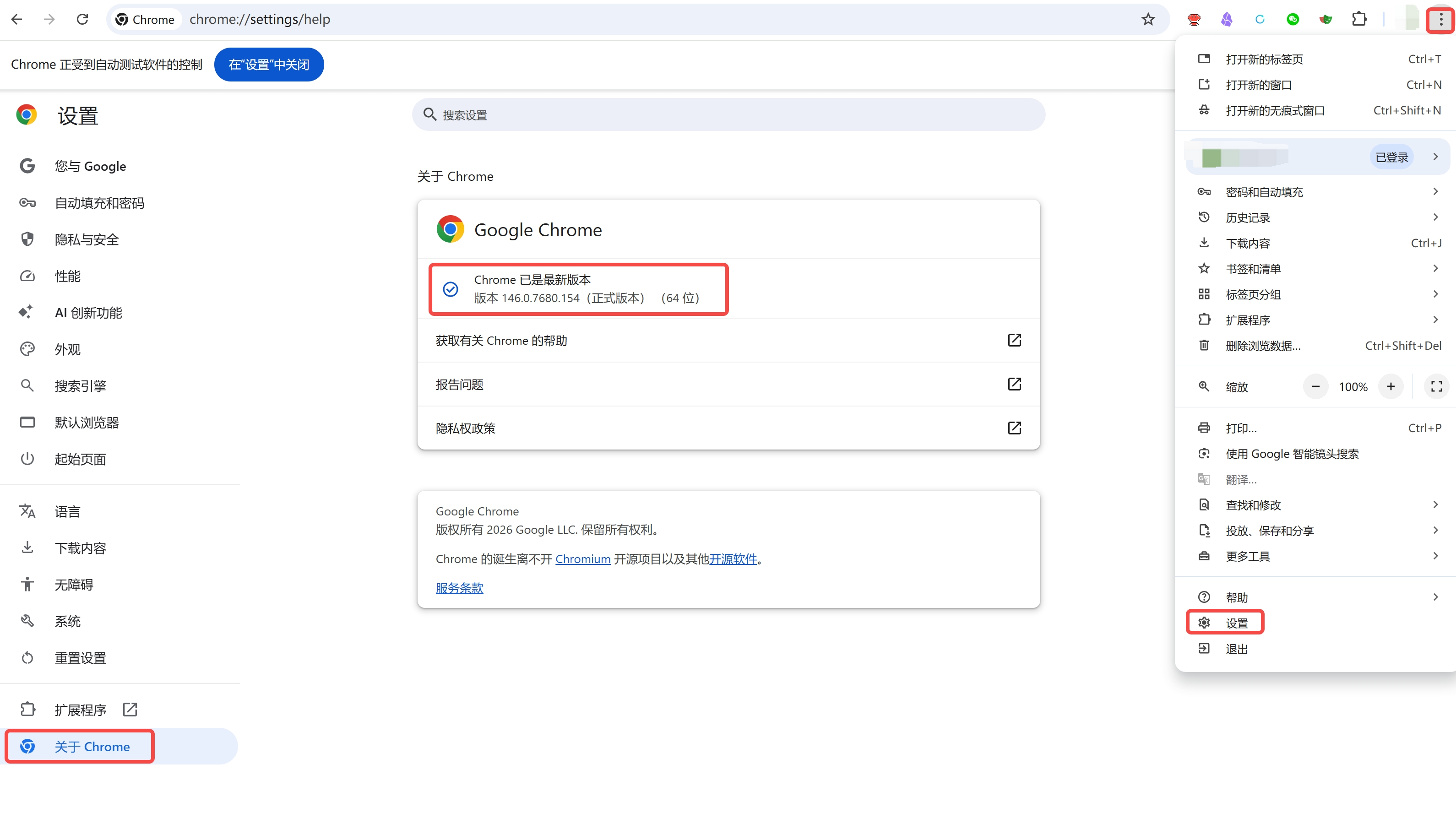
第一步:确认 Chrome 版本
打开 Chrome 设置,确认版本已升级到 146 或以上。
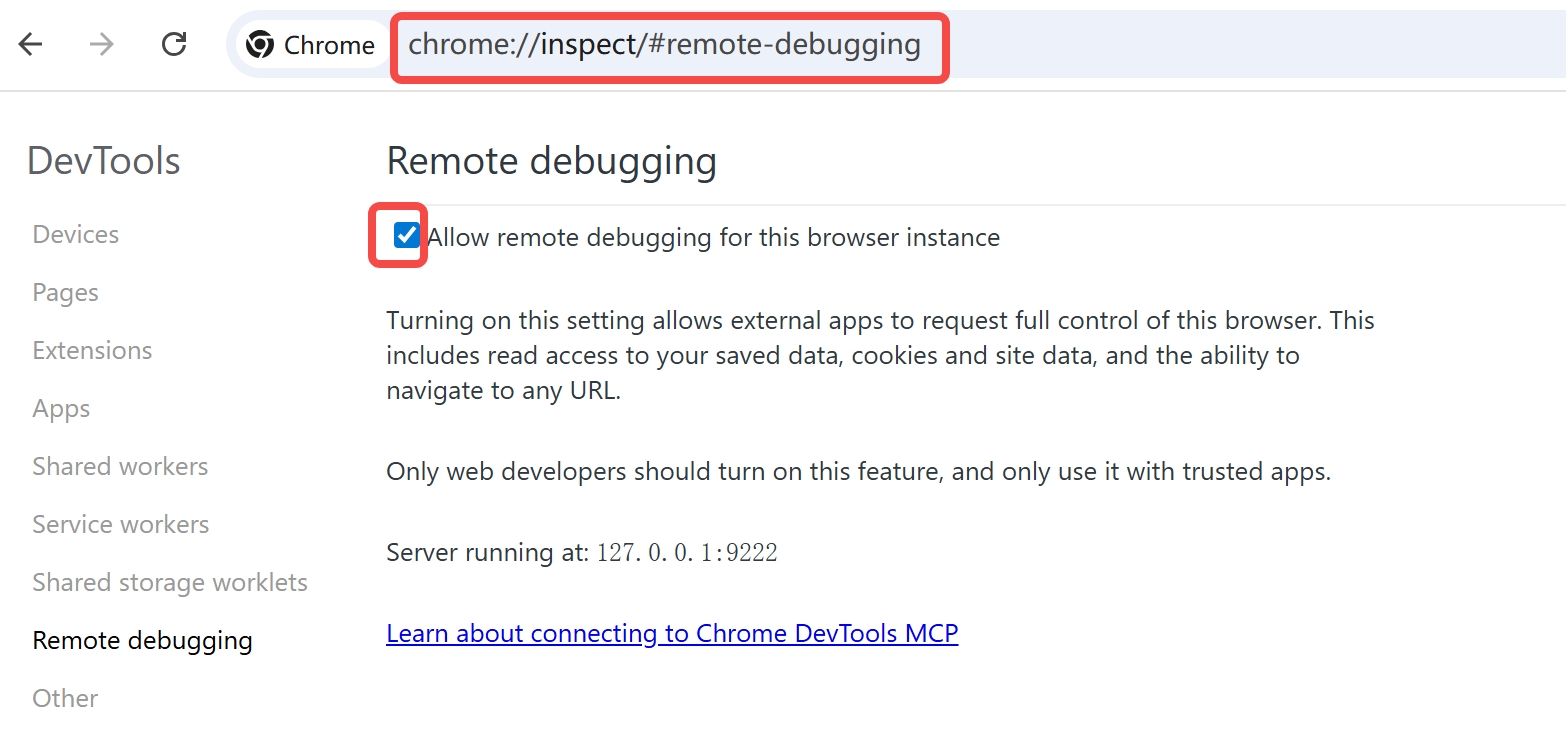
第二步:开启远程调试开关
地址栏输入并回车:
chrome://inspect/#remote-debugging页面里有一个 toggle,打开它。
第三步:添加 MCP 配置
在 Claude Code 终端里执行:
claude mcp add chrome-devtools -- npx chrome-devtools-mcp@latest --autoConnect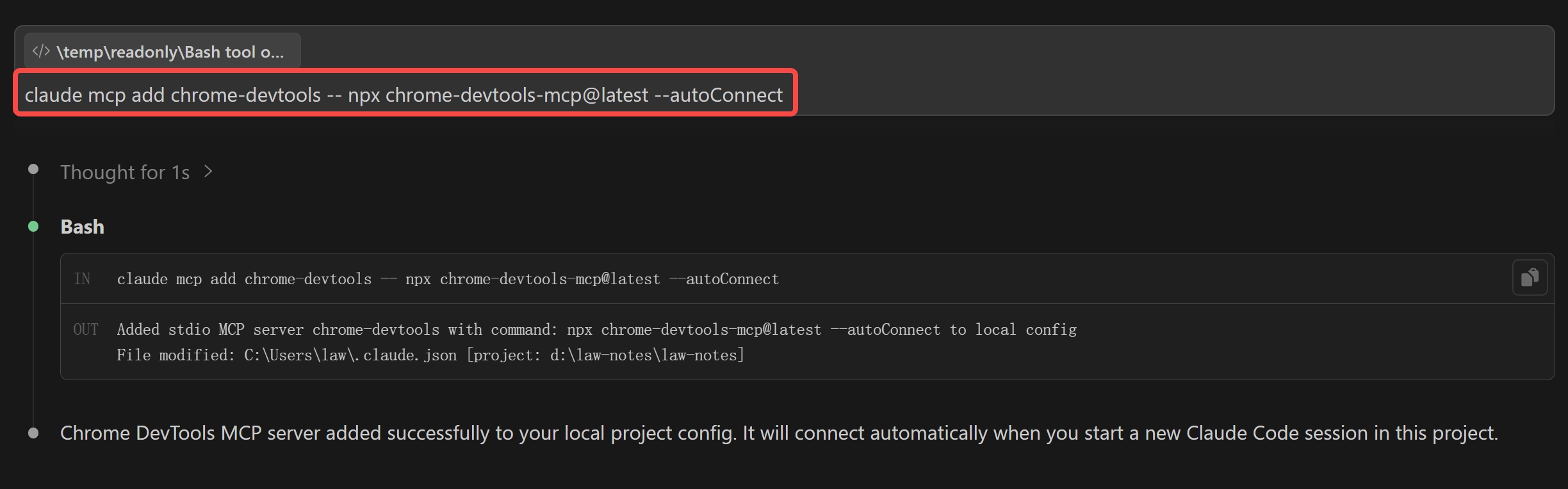
注意命令里的
--(两个短横线)不能省——它是分隔符,确保--autoConnect传给 npx 而不是被claude mcp add自己吃掉。少了这个--,autoConnect 不生效。
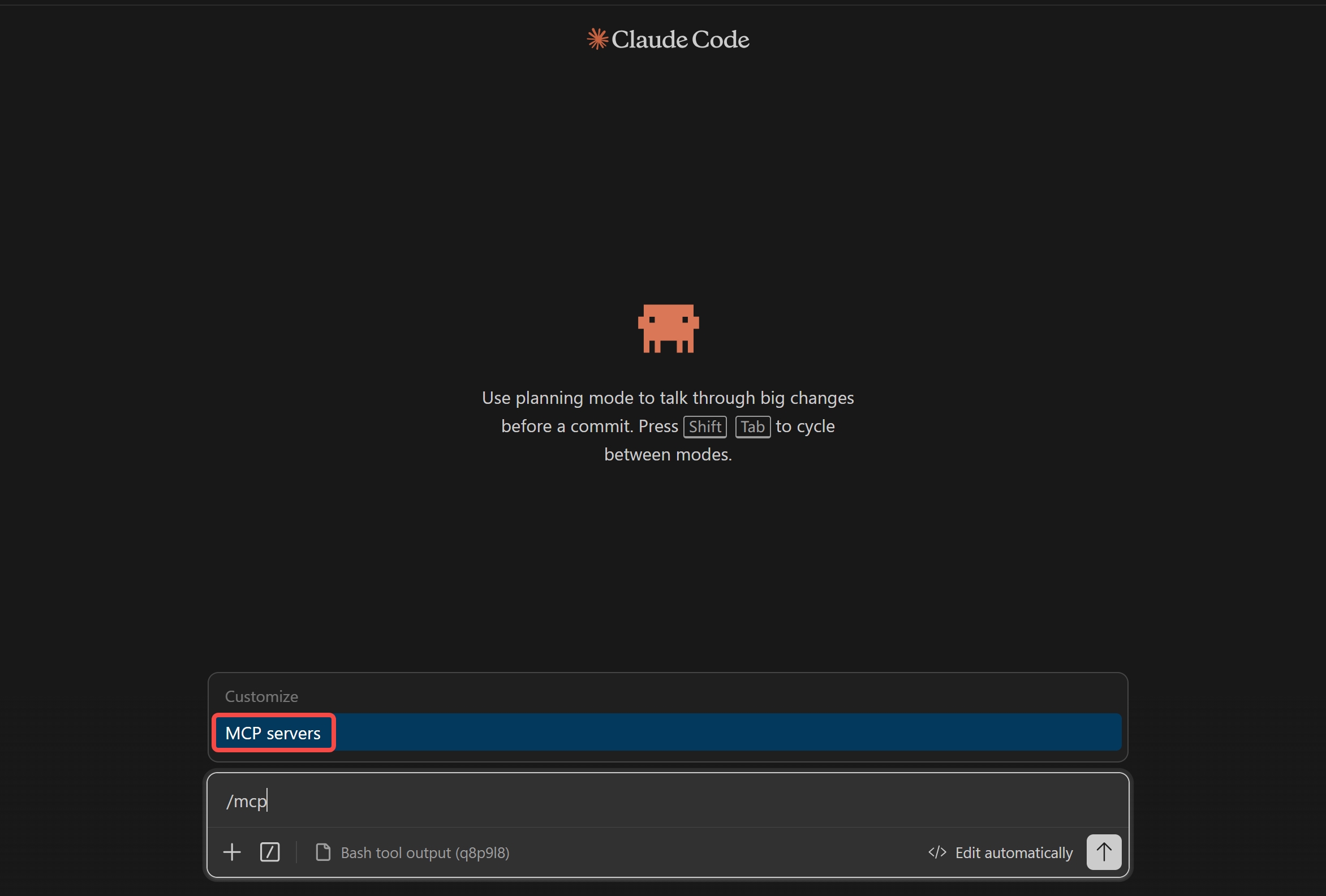
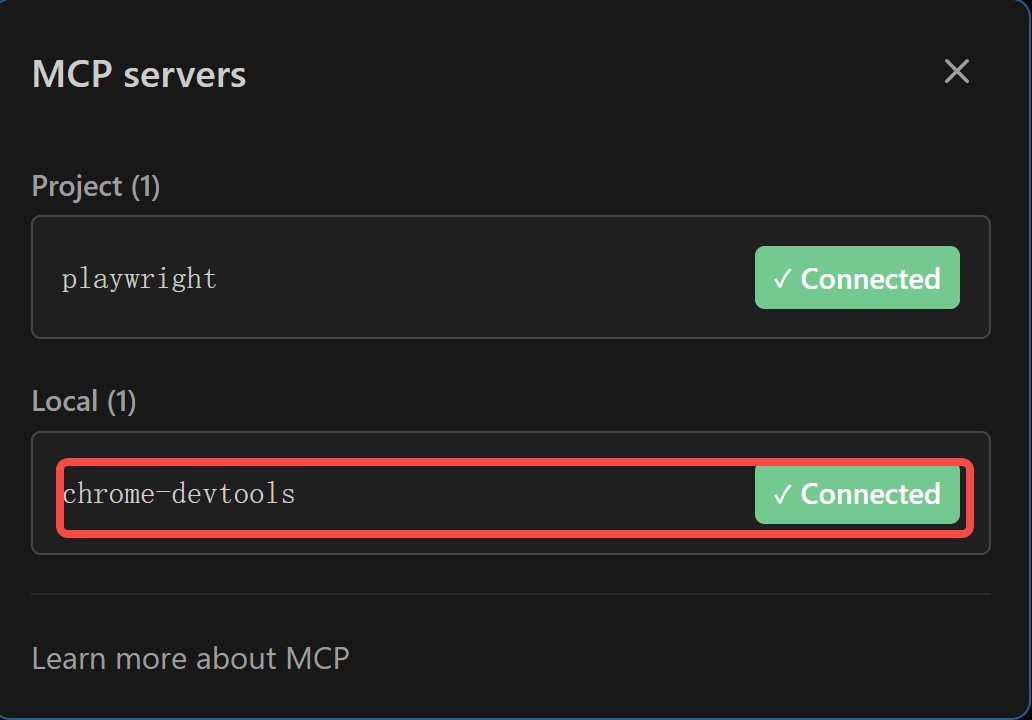
第四步:验证 MCP 状态
在 Claude Code 里用 /mcp 查看 MCP servers 状态,确认 chrome-devtools 已连接。
第五步:重启 session,测试功能
重启 Claude Code session。Claude 会直接接管你当前的 Chrome 窗口,Chrome 会弹出权限提示,点允许即可。
地址栏出现”由自动化软件控制”的提示——正常的,不是中毒。
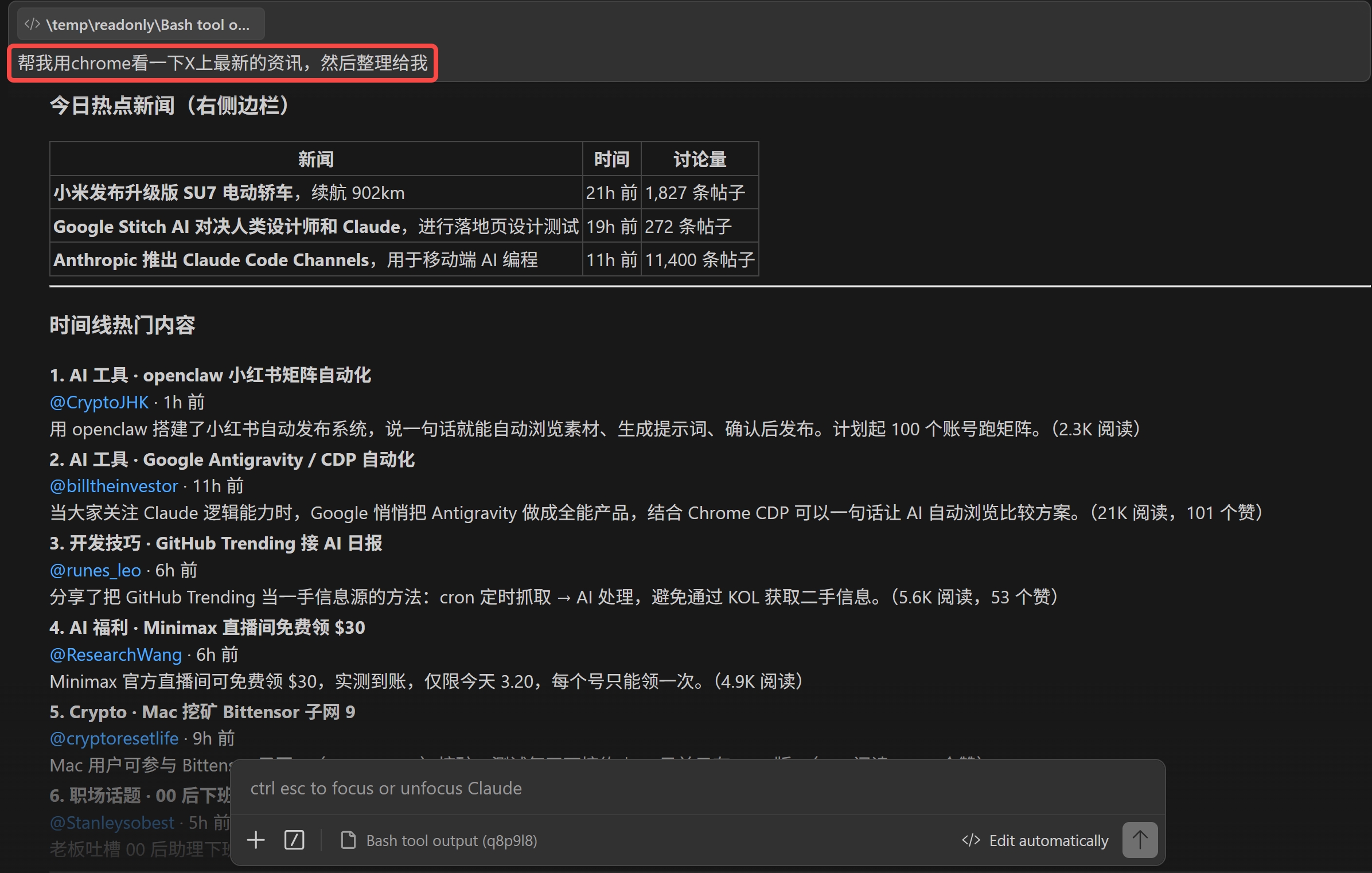
直接让 Claude 测试一下,我用的指令是:
“帮我用 Chrome 看一下 X 上最新的资源,然后整理给我”
Claude 会自动打开 Chrome、导航到 X、抓取页面内容并整理输出——这就说明接管成功了。
五、实战示例:直接复制去用
装完直接复制这几条指令扔给 Claude:
- 查报错:
帮我打开 http://localhost:3000,列出所有控制台报错 - 查性能:
录一段性能追踪,告诉我首屏LCP是多少,主要耗时在哪里 - 查接口:
监控这个页面的所有网络请求,找出数据来自哪个API,整理接口地址和参数 - 跑审计:
对当前页面跑一次Lighthouse,给我Performance和SEO的评分及主要问题 - 抓内容:
帮我用Chrome看一下X上最新的资源,整理给我
写在最后:该不该装?
用一个标准判断就够了:
你用AI写代码吗?├── 写前端 / Web应用 ──► 必装,性能调试和bug分析效率翻倍├── 写后端但要测API ──► 值得装,网络监控很好用├── 做自动化测试 ──► 和Playwright MCP配合使用├── 只是偶尔问问AI ──► 暂时不需要,等有具体需求再装└── 做爬虫 / 绕反爬 ──► 用Bright Data,这个工具不适合Chrome DevTools MCP最大的价值是:让AI真正参与到你的开发调试流程里,而不只是停留在”看代码提建议”的层面。
GitHub:github.com/ChromeDevTools/chrome-devtools-mcp
装起来,让AI睁开眼。
工具永远只是工具,关键是你敢不敢用它。
—— 牛马翻身计划
如果这篇文章对你有帮助,欢迎分享给更多人!
部分信息可能已经过时