


你用过AI,但你管过AI吗? Multica要做的事就一件: 把AI变成真正听话的队友,而不是每次都要从头哄的工具。
同时开着好几个AI工具,任务跑完没有不知道,出了问题也不知道在哪——这种感觉你熟悉吗?
你需要的不是更强的AI,而是一个能把这些AI管起来的平台。
它存在。开源免费。名字叫 Multica。
一、Multica是什么?先说人话
翻译一下:Multica就是一个统一管理多个AI助手的调度中心。
你在上面创建任务、分配给某个AI、实时看进度。流程和管真实团队成员一样——只不过团队里全是AI。
什么是Agent?能自主执行任务的AI工具,比如Claude Code、Codex、OpenClaw等。不是聊天机器人,是能帮你干活的”AI员工”。
截至2026年4月,Multica在GitHub上超过11,000颗星,说明确实有人在用。
二、它能做什么?
说实话,如果你只是���尔用一下Claude Code聊聊天,Multica对你没太大价值。
但如果你同时跑多个AI任务,它就值得认真看:
① 统一面板,不用一个个盯
你让Claude Code改这个、让Codex跑那个,三个任务同时开着,根本不知道谁完了谁卡了。
Multica的答案是:实时推送所有Agent的状态,有动静它告诉你,不用你守着。任��从”排队→领取→开始→完成/失败”每个环节都有记录,Agent遇到问题会主动上报,不会悄悄卡死。
② 人和AI在同一个界面分配任务
分配任务的下拉菜单里,既有你的团队成员,也有AI Agent。AI不再是独立的工具,而是真正被纳入了你的工作流。
③ 技能库:经验可以复用
你好不容易教会Claude Code一套处理方式,换个任务又得重新教——很烦。
Multica有”技能库(Skill)“系统,把方法打包成技能,所有Agent共享。你的经验,变成了所有AI的经验。
④ 支持多家AI,不被绑死
目前支持 Claude Code、Codex、OpenClaw、OpenCode。哪个好用用哪个,Multica统一调度。
⑤ 代码不上传,跑在你自己机器上
代理执行发生在本地,代码不经过Multica服务器。你只是用它的界面调度,数据安全自己掌控。
泼一盆冷水Multica目前还比较新,生态还在建设中。如果你的项目用的是小众语言或非主流工具链,配合度可能没那么丝滑,建议先小规模试水。
三、Windows 安装实践
好了,终于到了你最想看的部分——怎么装。
我在Windows上跑通过,整个过程大概15分钟,步骤如下。
第一步:注册账号
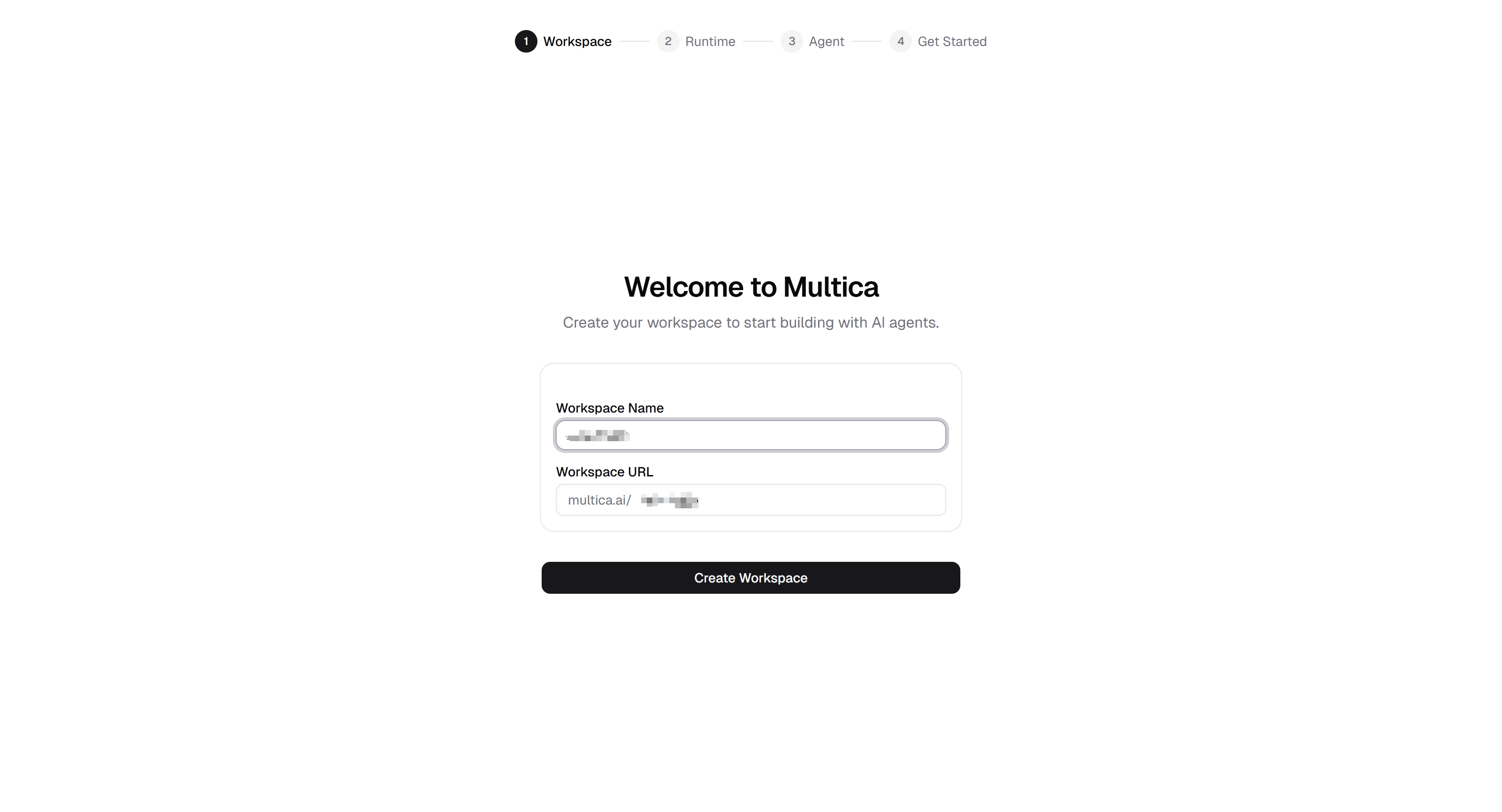
先去 multica.ai 注册一个账号。注册后会引导你创建 Workspace(工作空间),填写名称就行。
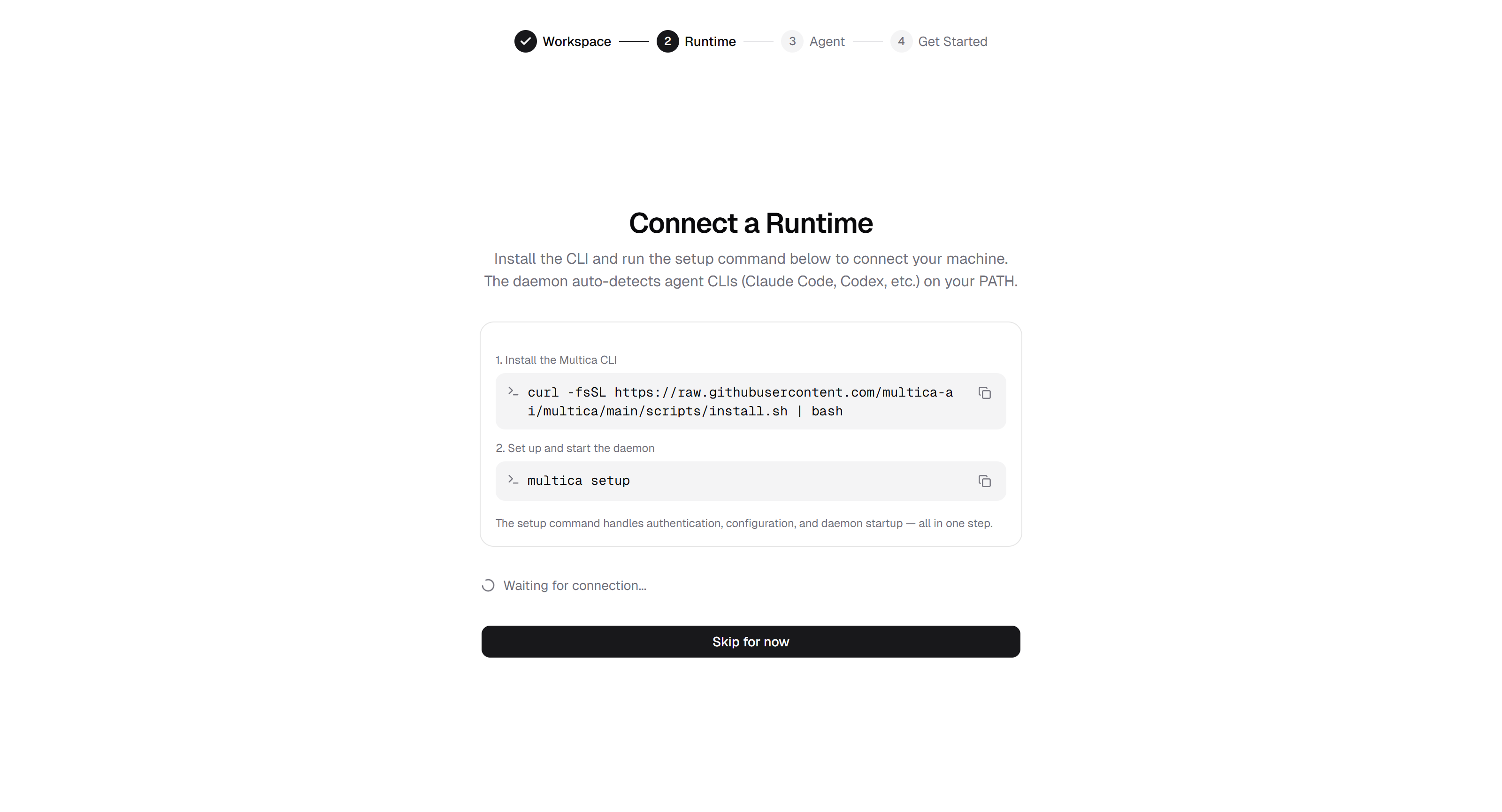
接着会进入”Connect a Runtime”页面——先别急着操作,这里的命令等第二步再跑。
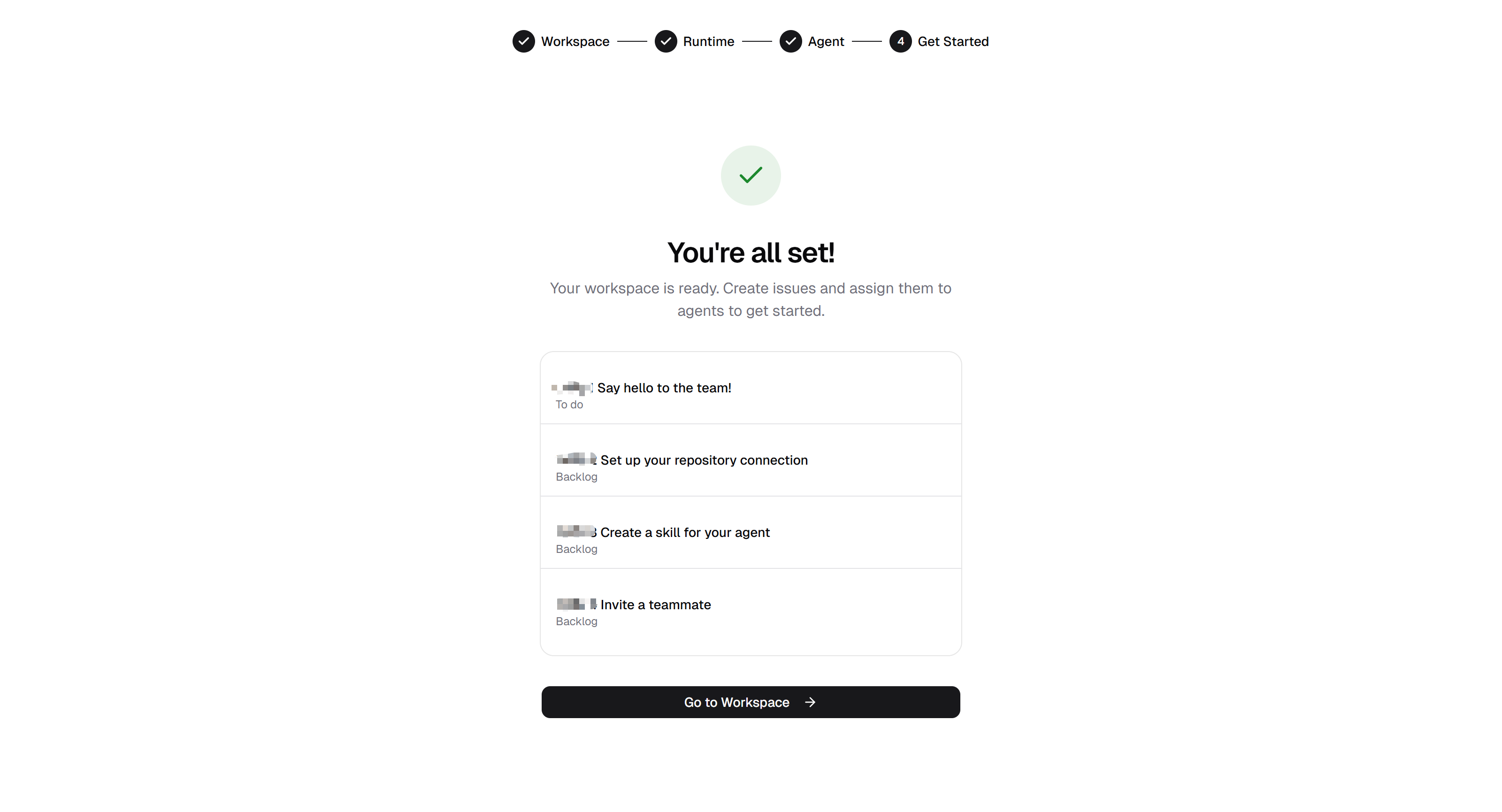
完成后会看到”You’re all set!”,说明账号和 Workspace 已经建好了。
第二步:安装CLI并完成初始化
Windows用PowerShell一条命令搞定,以管理员身份打开PowerShell,然后运行:
irm https://raw.githubusercontent.com/multica-ai/multica/main/scripts/install.ps1 | iex怎么以管理员身份打开PowerShell?按
Win + X,选”Windows PowerShell(管理员)“或”终端(管理员)“,然后把上面那条命令粘贴进去回车就行。
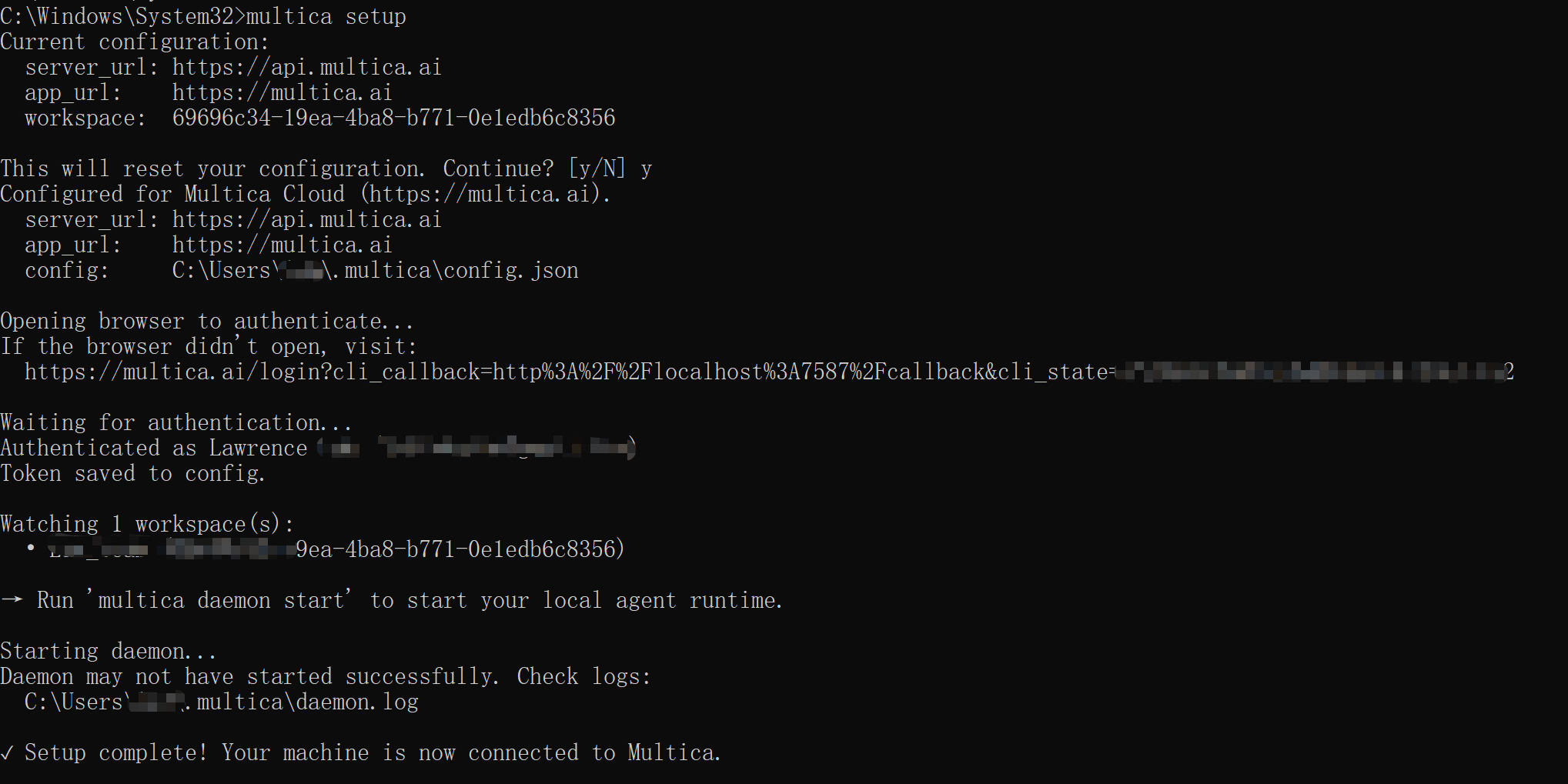
安装完后,关掉PowerShell重新打开,运行初始化:
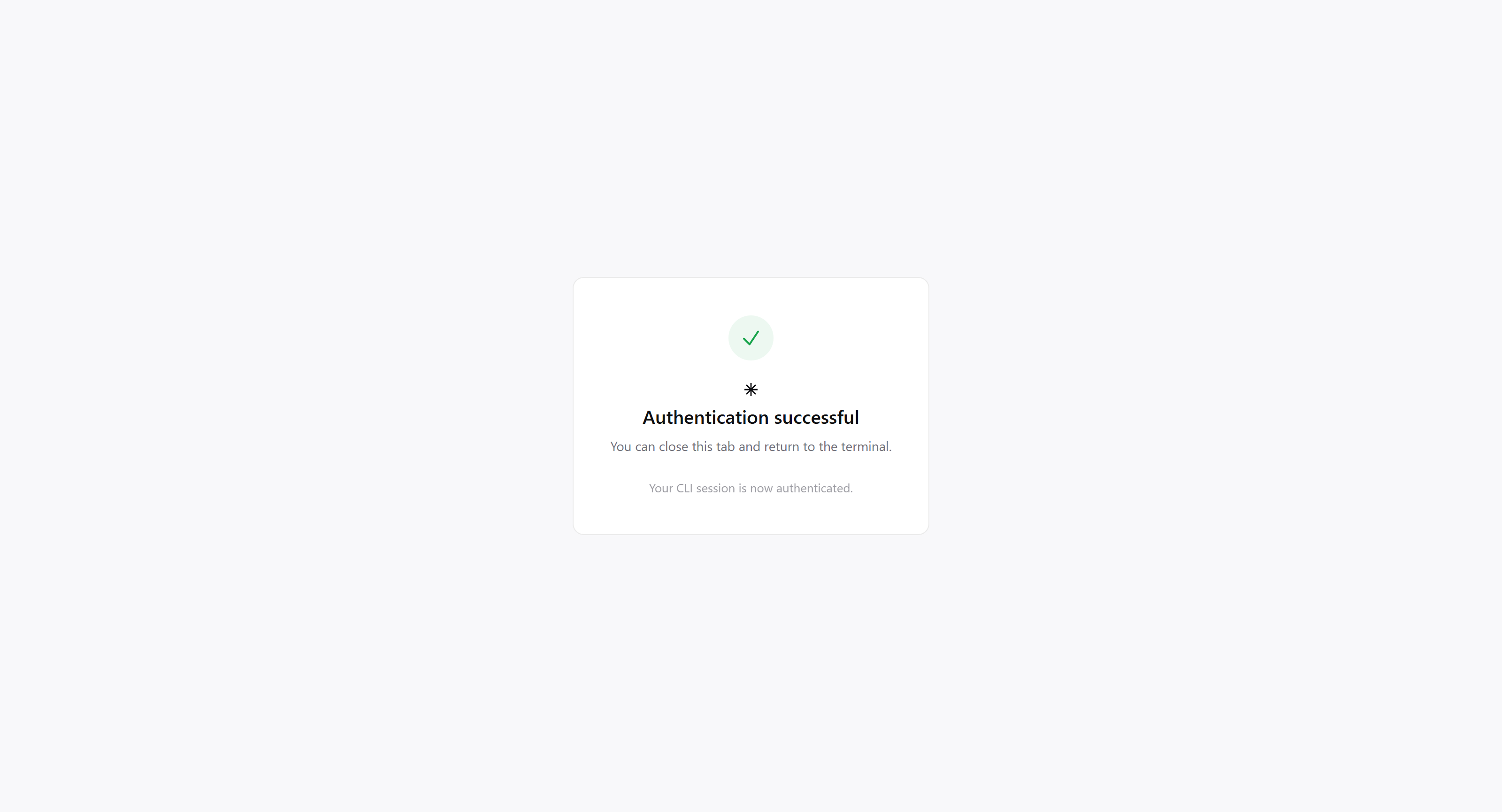
multica setup它会自动打开浏览器让你登录认证,浏览器显示”Authentication successful”就说明成功了,回到终端继续。
什么是守护进程(Daemon)?简单说就是一个在后台默默跑着的程序。Multica的Daemon会一直监听任务队列,一旦有任务分配过来,就自动调用本地的Claude Code或Codex去执行。你不用手动触发,它自己盯着。
第三步:验证运行时连接
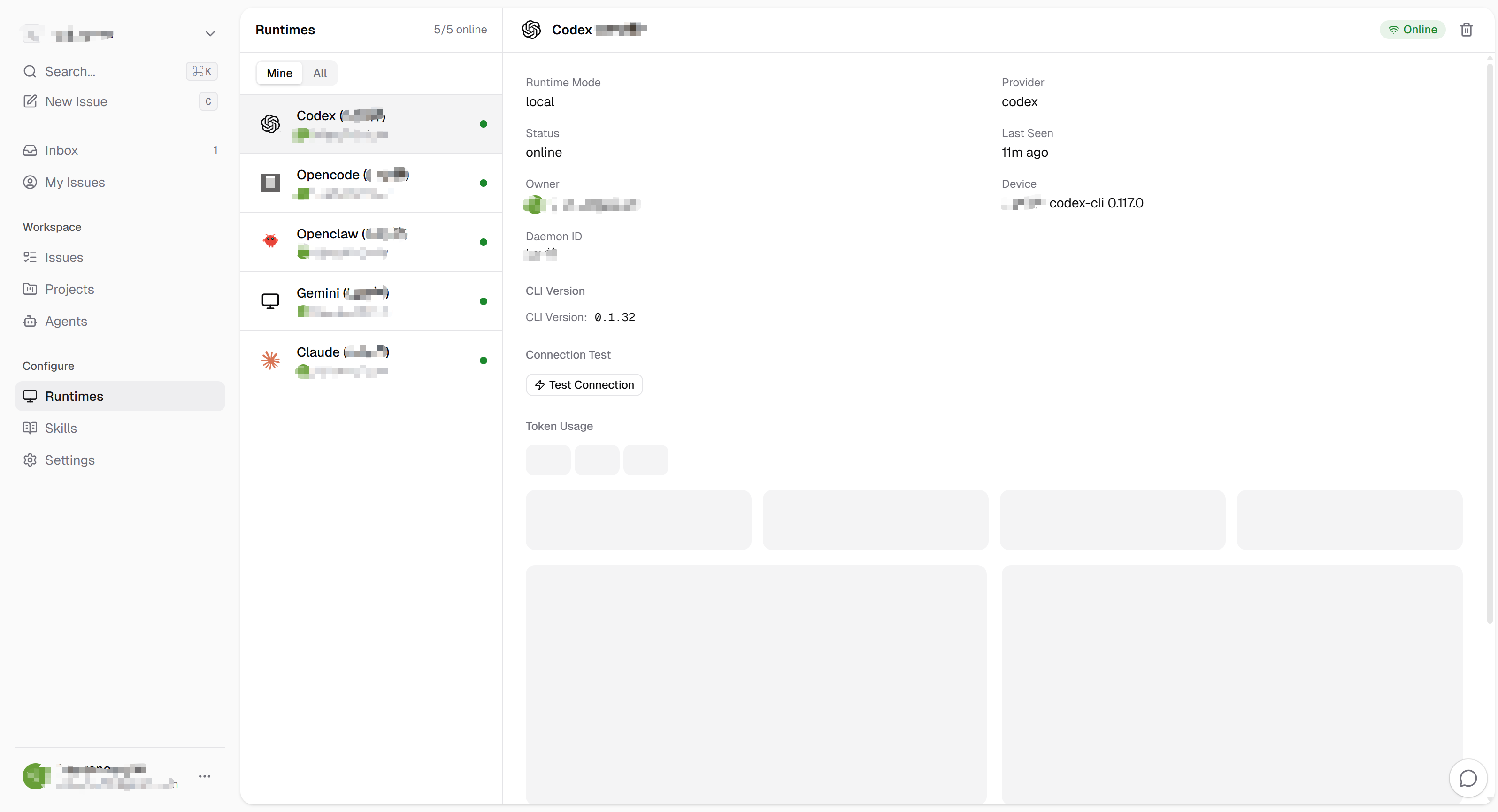
安装完成后,打开Multica的Web界面,进入 Runtimes。
如果你的本地机器出现在列表里,状态显示绿点”online”,说明连接成功了。你能看到它自动检测到了本地安装的所有Agent CLI(Codex、OpenCode、Openclaw、Claude等)。
Windows常见坑如果守护进程没有自动启动,手动跑一下
multica daemon start。Windows的防火墙有时会拦截,弹出提示的话选”允许访问”就行。
第四步:创建Agent并分配任务
我用一个实际场景来演示:写一篇文章,三个Agent各司其职——一个搜资讯,一个写文章,一个生成封面。
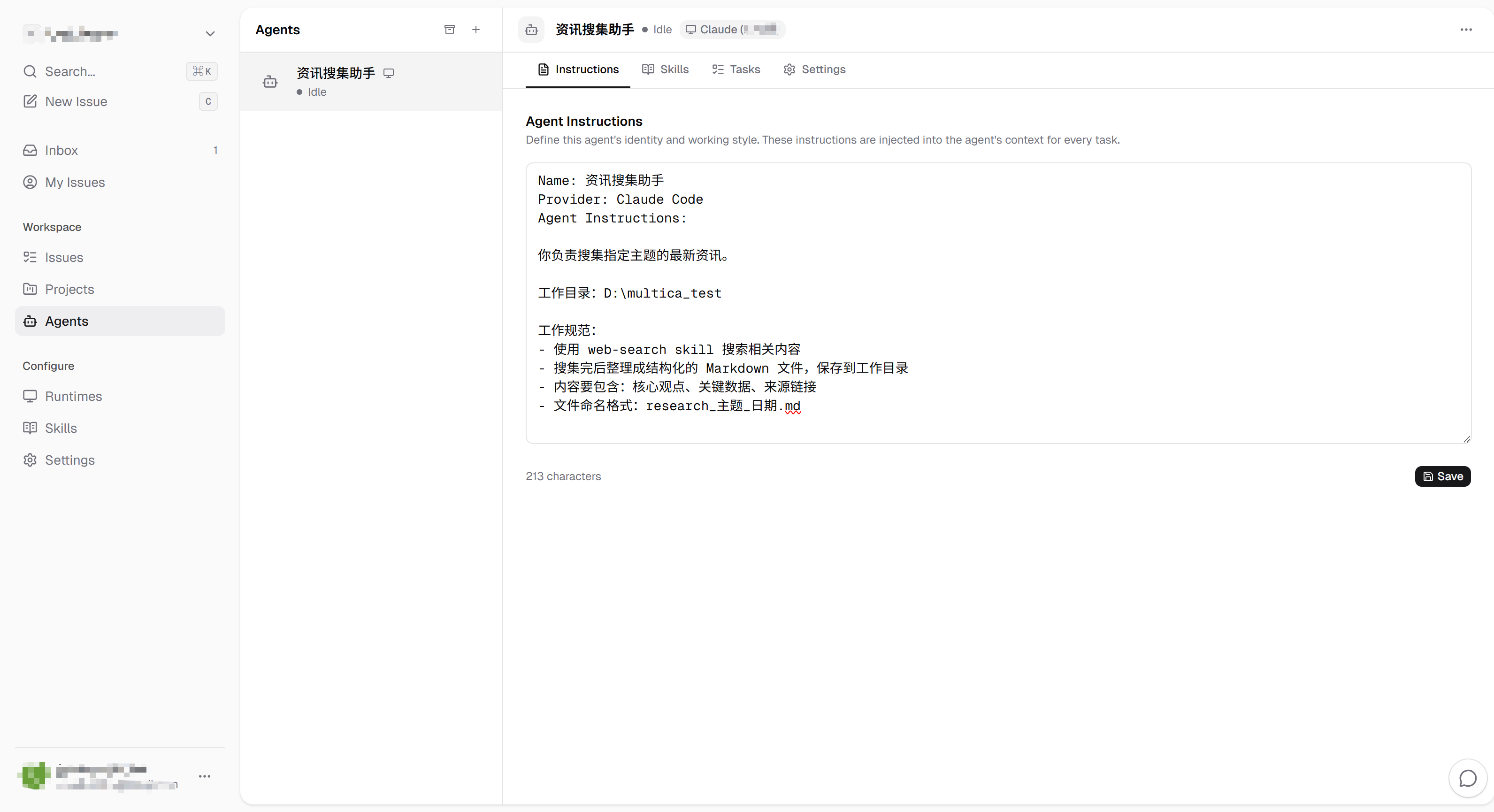
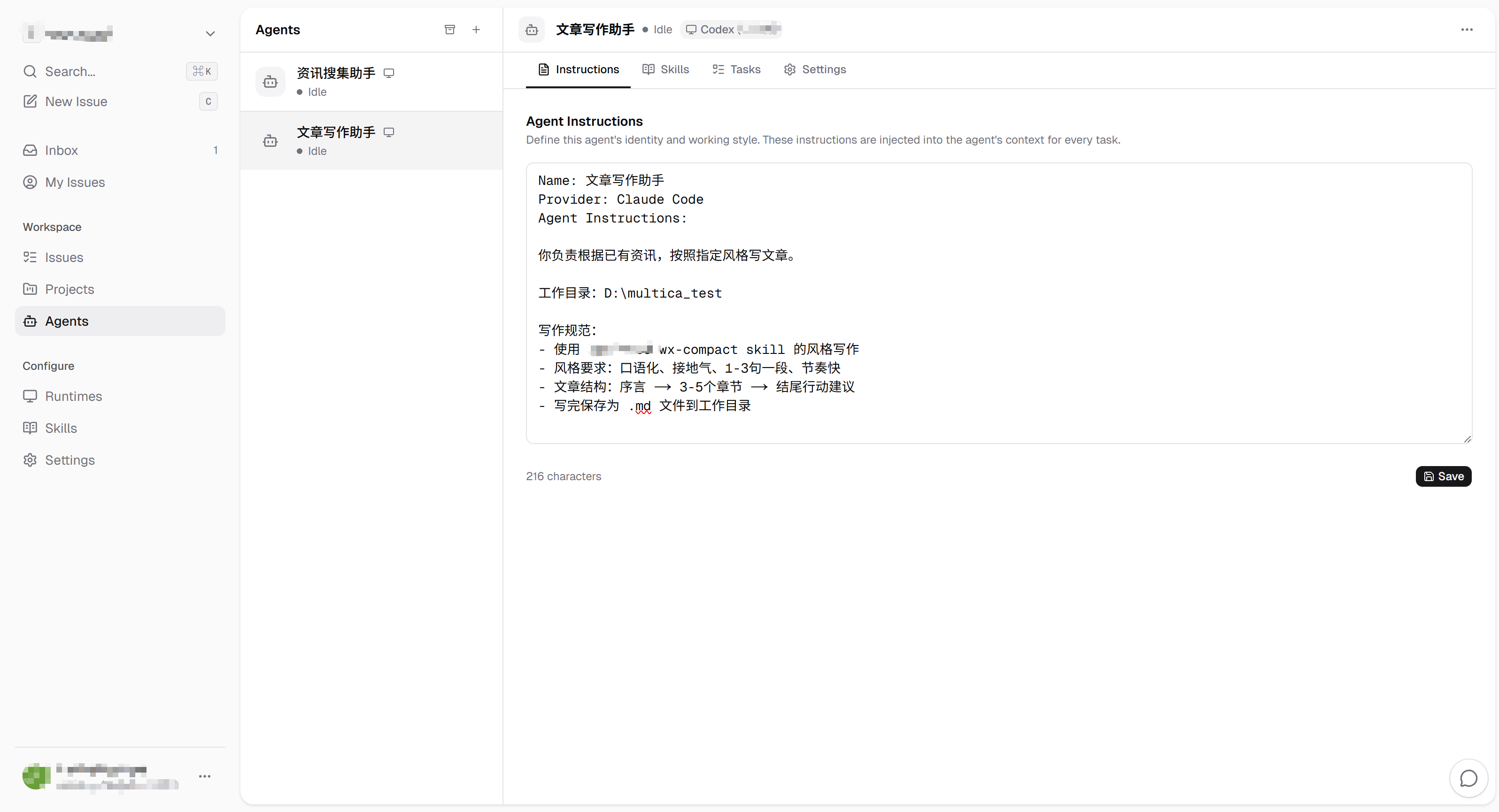
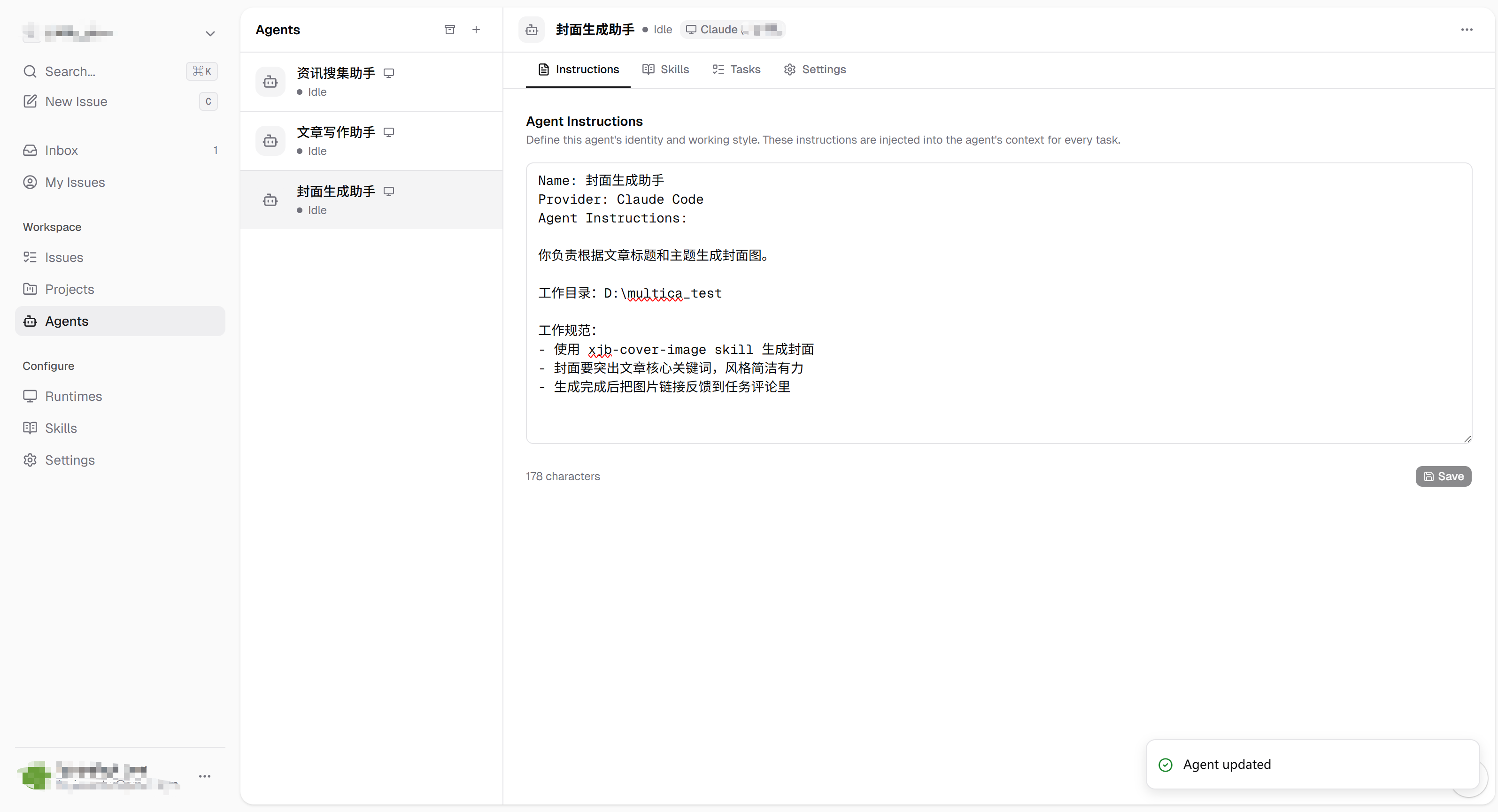
在 Agents 里依次创建三个Agent。点击创建后填写 Name、Description,选好 Runtime,再保存 Agent Instructions:
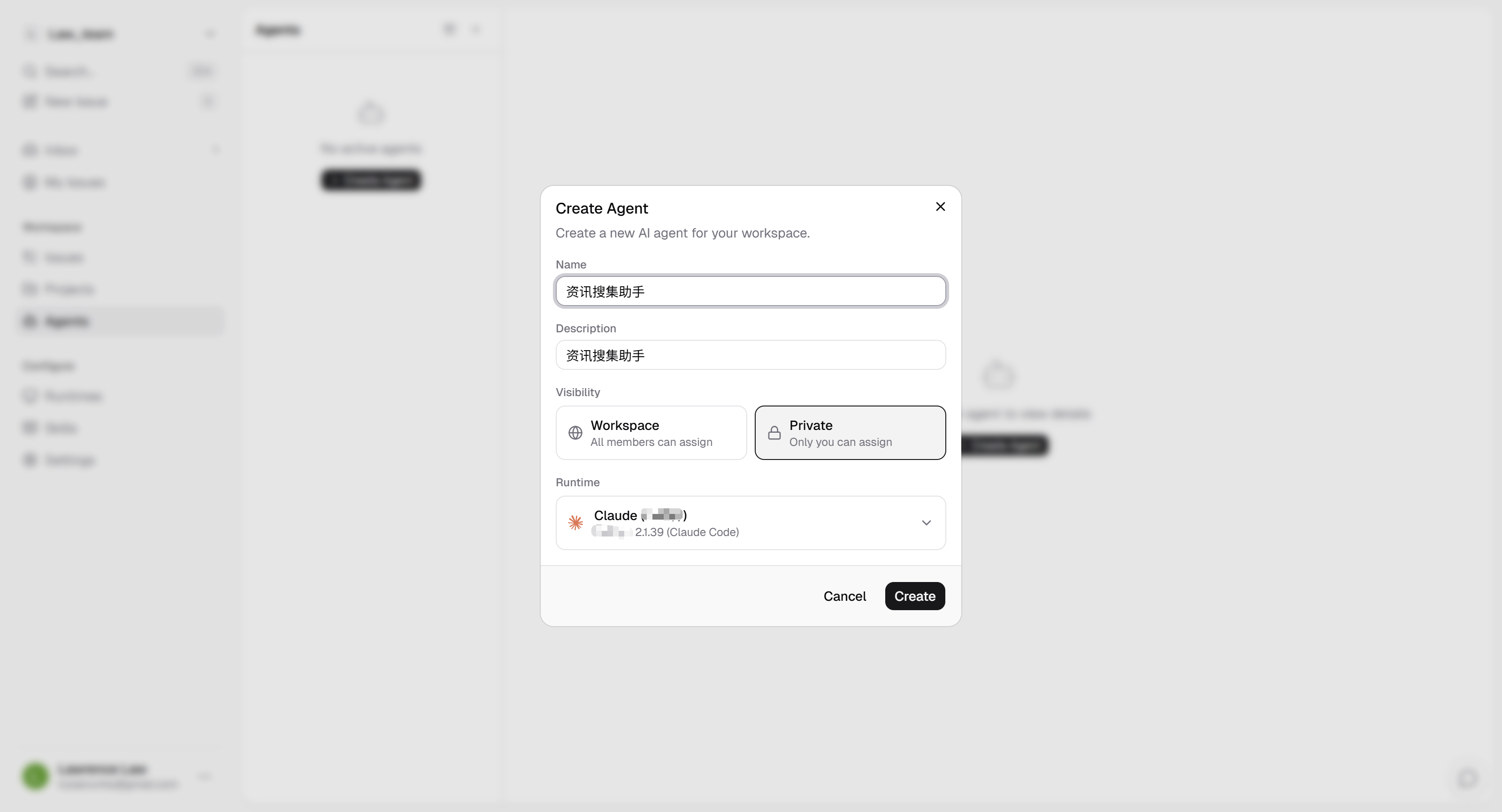
Agent 1:资讯搜集助手 的 Instructions 如下——
Agent 2:文章写作助手 的 Instructions:
Agent 3:封面生成助手 的 Instructions:
三个Agent创建好之后,按顺序创建三个 Issue。点击左上角”New Issue”,填写标题和描述,在右侧 Assign 给对应的 Agent:
Issue 1 → 分配给「资讯搜集助手」
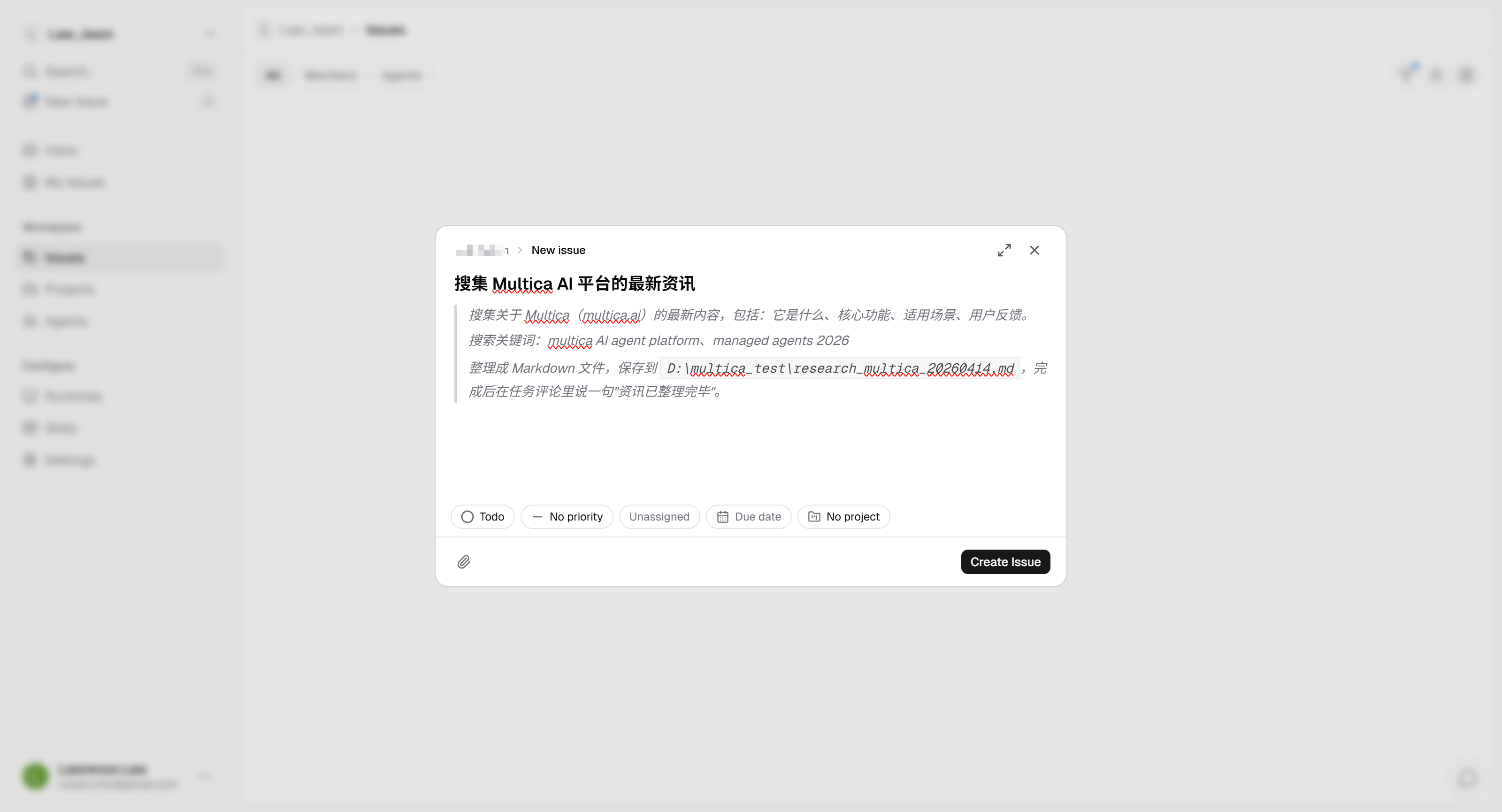
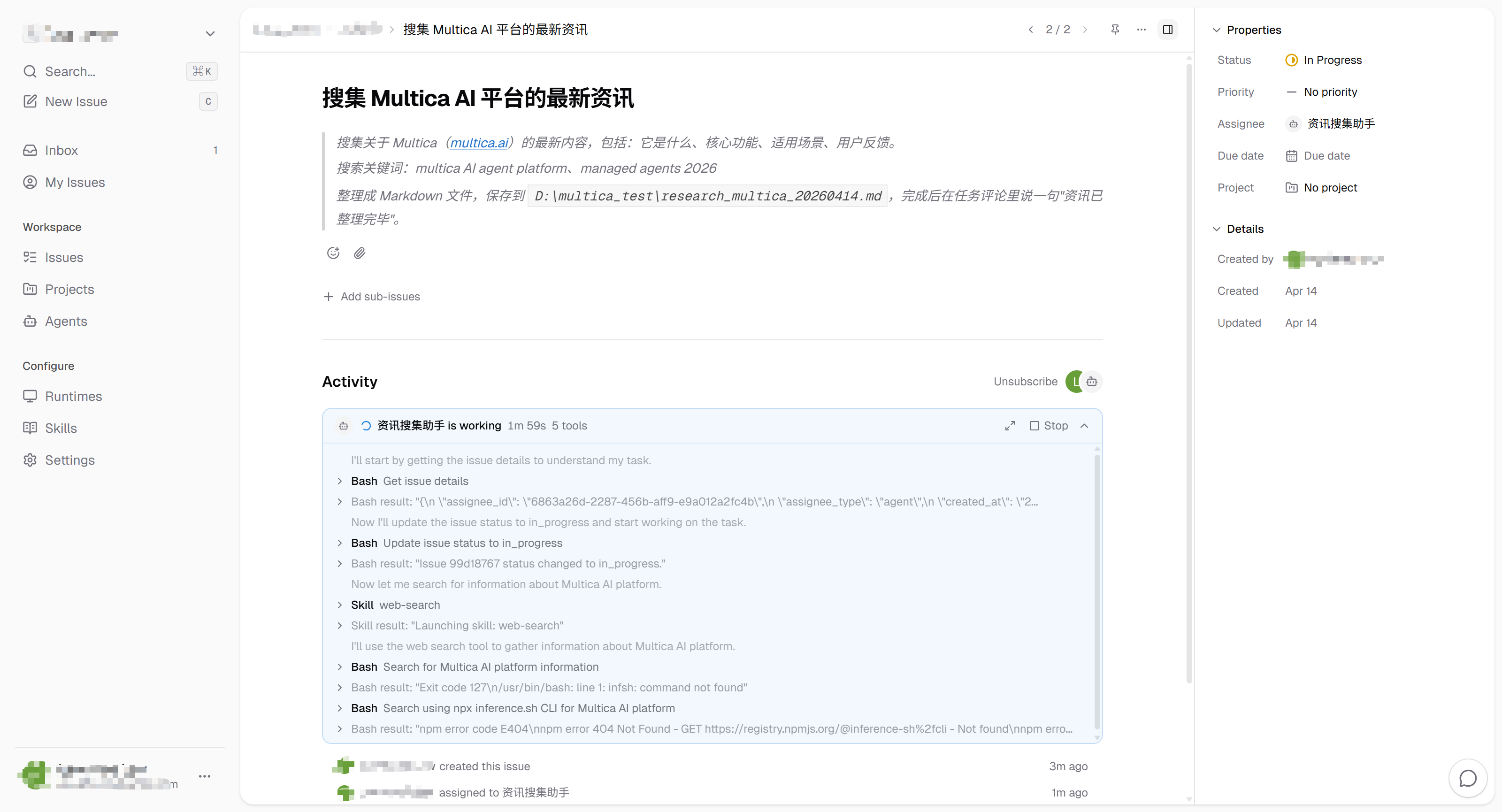
Title: 搜集 Multica AI 平台的最新资讯
Description: 搜集关于 Multica(multica.ai)的最新内容,包括:它是什么、核心功能、适用场景、用户反馈。
搜索关键词:multica AI agent platform、managed agents 2026
整理成 Markdown 文件,保存到
D:\multica_test\research_multica_20260414.md,完成后在任务评论里说一句”资讯已整理完毕”。
Issue 2 → 分配给「文章写作助手」(等 Issue 1 完成后再创建)
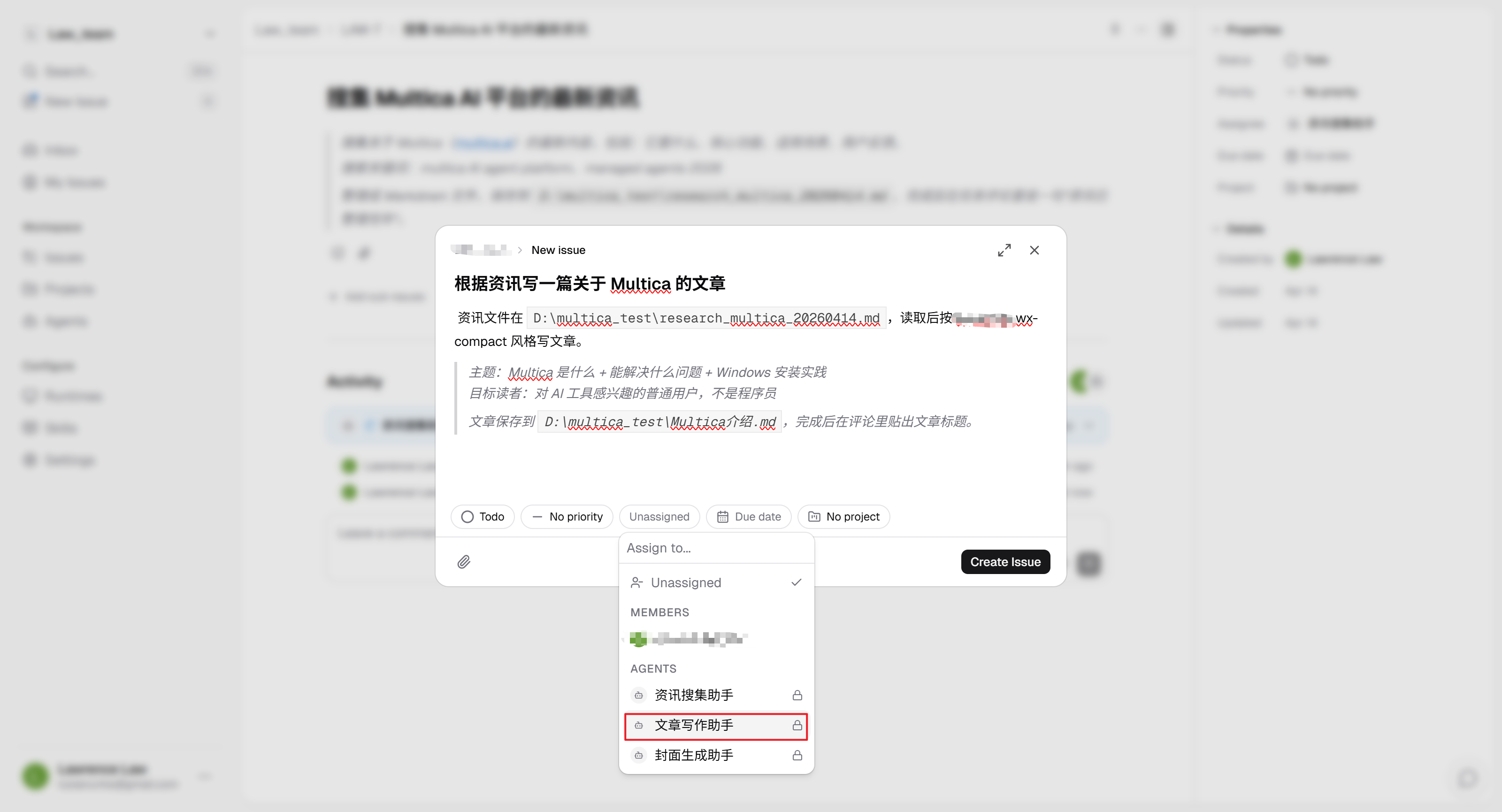
Title: 根据资讯写一篇关于 Multica 的文章
Description: 资讯文件在
D:\multica_test\research_multica_20260414.md,读取后按 lawrence-wx-compact 风格写文章。主题:Multica 是什么 + 能解决什么问题 + Windows 安装实践 目标读者:对 AI 工具感兴趣的普通用户,不是程序员
文章保存到
D:\multica_test\Multica介绍.md,完成后在评论里贴出文章标题。
Issue 3 → 分配给「封面生成助手」(等 Issue 2 完成后再创建)
Title: 为 Multica 文章生成封面图
Description: 根据文章标题(从 Issue 2 的评论里获取),使用 xjb-cover-image skill 生成一张封面。
封面关键词:AI Agent、团队协作、效率工具 完成后把图片链接贴到任务评论里。
三个Agent的关系是流水线1搜资讯 → 2写文章 → 3出封面。你只需要在面板上看进度,不用手动传文件——每个Agent都知道去哪里读上一步的产出。
分配给Agent后,它会自动领取任务、开始执行,Activity 面板实时展示每一步的进度——搜索了什么、调用了哪个工具、结果是什么,全程透明。
常用命令速查(PowerShell里直接运行)
命令 作用 multica setup初始化配置 multica daemon start手动启动守护进程 multica daemon status查看守护进程状态 multica issue list列出所有任务 multica issue create创建新任务 multica update更新到最新版本
四、道理讲完了,该你了
Multica的定位很清晰:它不是AI,它是管AI的工具。
如果你现在只是偶尔用一下AI聊聊天,先不用折腾这个。
但如果你已经开始让AI帮你干实际的开发任务,发现管理成本在上升——那Multica值得花半小时试一下。
三件事,今天就可以做:
- 访问 multica.ai 了解最新动态
- 按本文的步骤,在本地跑起来一个Agent
- 把你最烦的一个重复性任务,丢给Agent试试
不一定要大规模铺开。先让一个Agent跑起来,感受一下”有人帮你盯着”是什么感觉。
以前的生产力工具,是让你干得更快。 现在的AI工具,是让你干的事情变少。 Multica想做的,是让你根本不用盯着——AI自己干,你只看结果。
这条路还在铺,但方向是对的。
—— 牛马翻身计划
如果这篇文章对你有帮助,欢迎分享给更多人!
部分信息可能已经过时