


别的 AI 用完就忘,Hermes 更像是一个会慢慢记住你习惯的 AI Agent。
如果你最近在看各种 AI Agent,想找一个既能聊天、又能执行任务、还能越用越顺手的工具,那可以看看 Hermes Agent。
它是 Nous Research 出的开源 Agent,GitHub 27,500+ Star。这篇文章尽量用小白也能看懂的方式,讲清楚它是什么、能做什么,以及怎么跑起来。
一、Hermes Agent 是什么?
你可以先把它理解成一个不只是会聊天,还能帮你执行任务的 AI 助手。
和普通聊天型 AI 不一样,Hermes 的重点不只是回答问题,而是把做过的流程沉淀下来,后面遇到类似任务时复用,所以会有一种”越用越顺手”的感觉。
二、Hermes 能做什么,强在哪?
1. 闭环学习:它会越用越顺手
这是 Hermes 最有辨识度的地方。简单说,它不只是”做完一次就结束”,而是会尽量把做事的方法沉淀下来。
- 自动创建 Skill:完成复杂任务后,会把流程总结成”技能文件”,下次同类任务可以直接调用。
- Skill 自我迭代:技能在后续使用时,会根据实际效果继续调整。
- 跨会话记忆:会保存一部分关键信息,后面可以再找回来。
- 用户建模:用久了以后,会更理解你的习惯和偏好。
TIP如果普通 AI 更像”临时工具”,那 Hermes 更像一个会逐渐熟悉你工作方式的助手。
2. 随处可用:不只是在电脑上
Hermes 支持 14+ 个平台接入:Telegram、Discord、Slack、飞书、WhatsApp……
也就是说,你可以把它放在云端或服务器上,自己在手机上发消息,让它去处理任务,做完再把结果推回来。
运行环境也比较灵活:本地、Docker、SSH、Daytona 云端、Modal 无服务器都可以。
3. 模型自由:不锁厂商
Hermes 支持 OpenRouter、Claude、OpenAI、DeepSeek、Kimi,还有本地模型。
一行命令换模型:hermes model,选完立即生效。
WARNING模型虽然很自由,但如果选太弱的免费模型,效果通常会明显打折,建议至少用 Claude Sonnet 或 GPT-4o 这一档。
4. 实际能干什么
自动化定时任务:自然语言描述需求,比如”每天早上 8 点汇报 GitHub 热门项目”,它可以帮你设好定时器,到点自动执行。
并行多任务:一个大任务拆成多个子任务,同时处理,最后再汇总。
联网查询 + 浏览器操作:内置 47 个工具,网页搜索、截图、图片生成、语音识别这些都能直接用。
编程 + 执行:不只是写代码,还能直接在终端执行、安装依赖、看报错、修 bug。
示例比如你让它”搜索今天 AI 领域最热的 5 个新项目,整理成 markdown 发给我”,它可以自己去搜索、筛选、整理,再把结果推回来。
5. 对比 OpenClaw:Hermes 强在哪?
如果你之前了解过 OpenClaw,可以把 Hermes 看作同一方向上的更进一步版本。
| 对比维度 | OpenClaw | Hermes Agent |
|---|---|---|
| 学习能力 | 无学习闭环 | ✅ 自动创建 Skill、跨会话记忆、用户建模 |
| 运行环境 | 本地为主 | ✅ 支持 Docker / SSH / Daytona / Modal 无服务器 |
| 费用 | 本机常驻耗电 | ✅ 无服务器模式,空闲时更省资源 |
| 并行处理 | 单线程 | ✅ 可派出多个子 agent 并行干活 |
| 消息平台 | 20+ 平台(含微信个人、LINE、Twitch 等) | 14+ 平台(主流平台全覆盖) |
| 技术栈 | Node.js | Python |
| 背景 | 社区项目 | Nous Research(模型训练团队) |
如果你更看重”持续使用后越来越顺手、支持云端部署、支持并行任务”,Hermes 会更有吸引力。
从 OpenClaw 迁移,记忆、技能、Key 全部带走:
hermes claw migrate三、怎么装、怎么用?
先说门槛Hermes 不是那种”装个客户端立刻开聊”的工具。你至少要准备一个运行环境,以及一个可用的模型账号或 API Key。只想先体验的话,建议先本地跑通,再考虑接飞书或云端部署。
Windows 用户先看:安装 WSL2
Hermes 不支持原生 Windows,必须通过 WSL2 来跑。WSL2 可以理解成”Windows 里的 Linux”,装完之后 Hermes 就在这个 Linux 环境里运行。
第一步:开启 WSL 功能
以管理员身份打开 PowerShell(右键开始菜单 → Windows PowerShell(管理员)),输入:
wsl --install第二步:设置 Linux 用户名和密码
重启后,Ubuntu 会自动弹出来,要求你设置用户名和密码。随便取个名字,密码记住就行(输密码时屏幕不显示字符,属于正常现象)。
第三步:确认 WSL2 版本
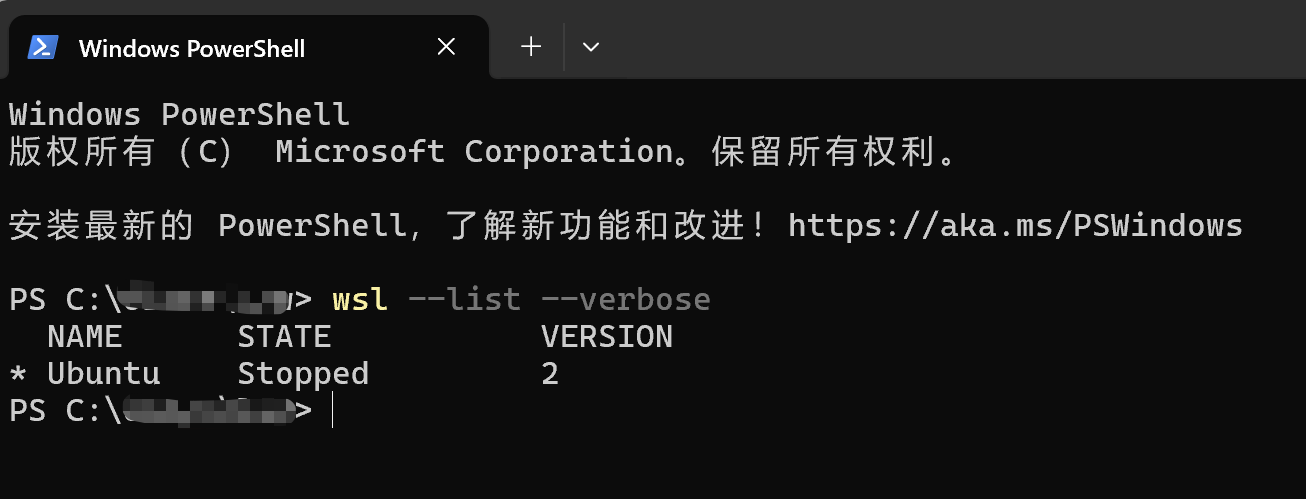
重新打开 PowerShell,输入:
wsl --list --verbose看到 VERSION 列显示 2 就对了。
安装 Hermes(1 分钟搞定)
Hermes 支持 Linux、macOS 和 WSL2。
在终端(Linux/macOS 直接打开,Windows 打开 WSL)里,复制粘贴这一行:
curl -fsSL https://raw.githubusercontent.com/NousResearch/hermes-agent/main/scripts/install.sh | bash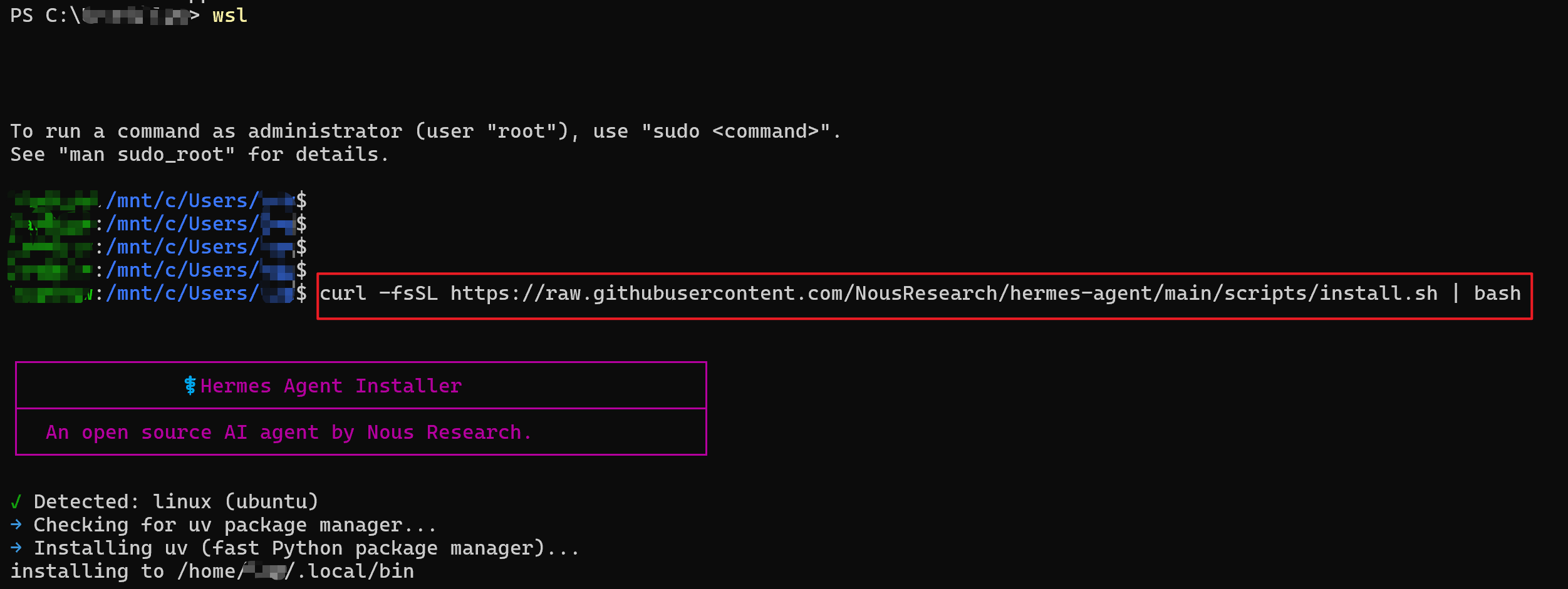
安装脚本会自动处理 Python、Node.js 和依赖,不需要你手动折腾环境。
装完之后:
source ~/.bashrc # 刷新环境变量hermes # 启动第一次启动:hermes setup 全流程
运行向导,一次性把主要配置搞定:
hermes setup向导会按顺序问你几件事:
第一步:选模型提供商
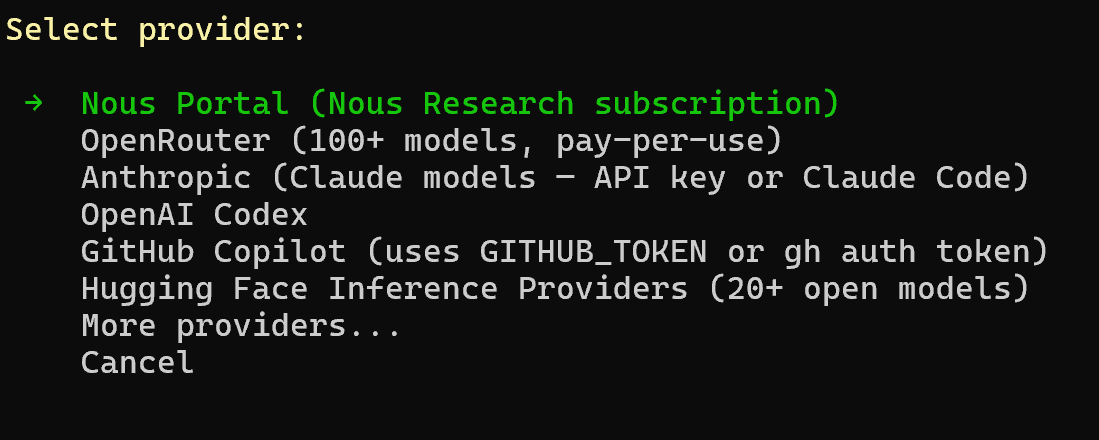
这是最关键的一步:选择你要用的模型服务。
常见选项有几类:
Nous Portal、GitHub Copilot:适合已经有账号的用户,直接登录即可OpenAI、Anthropic、OpenRouter、DeepSeek:填入对应的API Key自定义端点:适合本地模型或自建服务,填base URL和API Key
如果你只是想先跑起来,优先选自己已经有账号、配置最省事的那一个。
实际选择界面如下,第一屏是常用提供商:
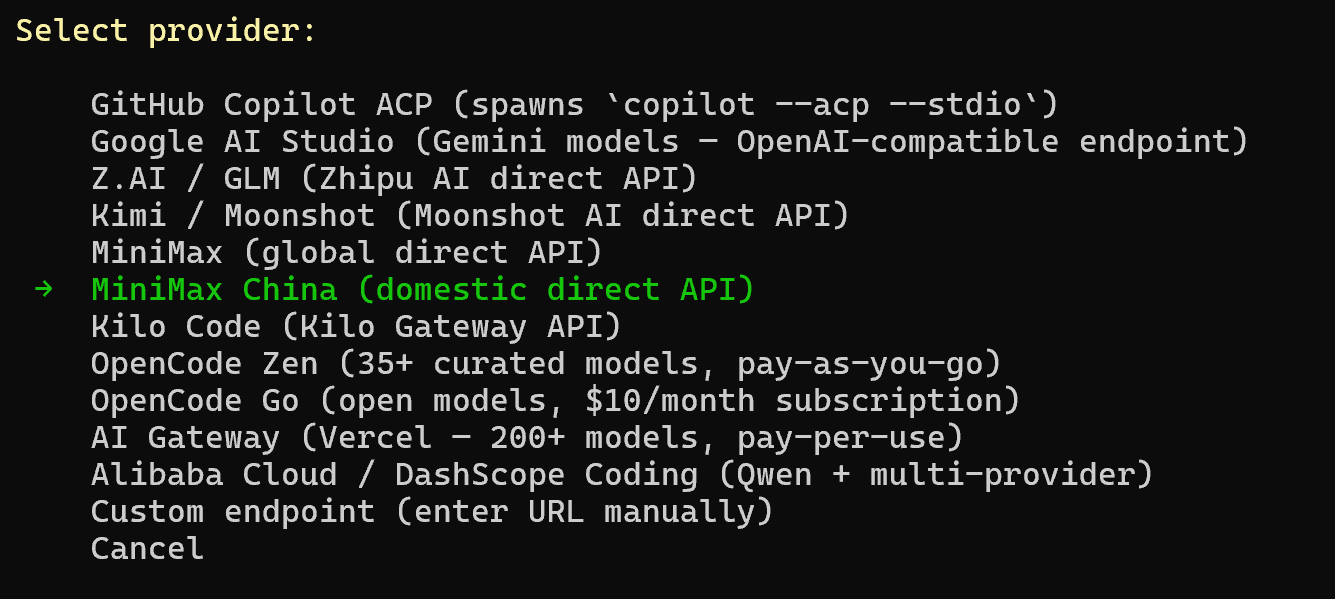
往下翻还有更多,包括国内的 MiniMax、Kimi、阿里云 DashScope 等。国内用户如果想先快速上手,可以优先选一个自己已经有账号、最好支付和网络都更顺手的平台。
第二步:开哪些工具
Hermes 内置 47 个工具,向导会问你要不要开启。默认推荐全开,后面也可以再调整。常用工具类型:
- 文件读写、终端命令执行
- 网页搜索、内容提取、截图
- 图片生成、语音识别
- GitHub、API 调用等
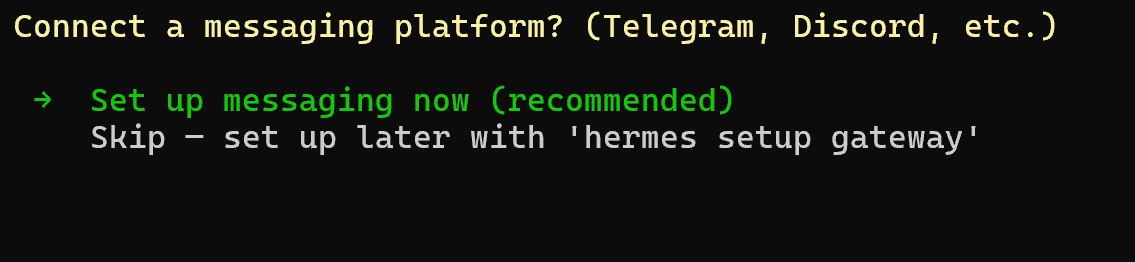
第三步:连接消息平台(可选)
如果你想通过飞书等手机端跟 Hermes 聊,配置方法后面单独讲。第一次上手时,这一步也可以先跳过。
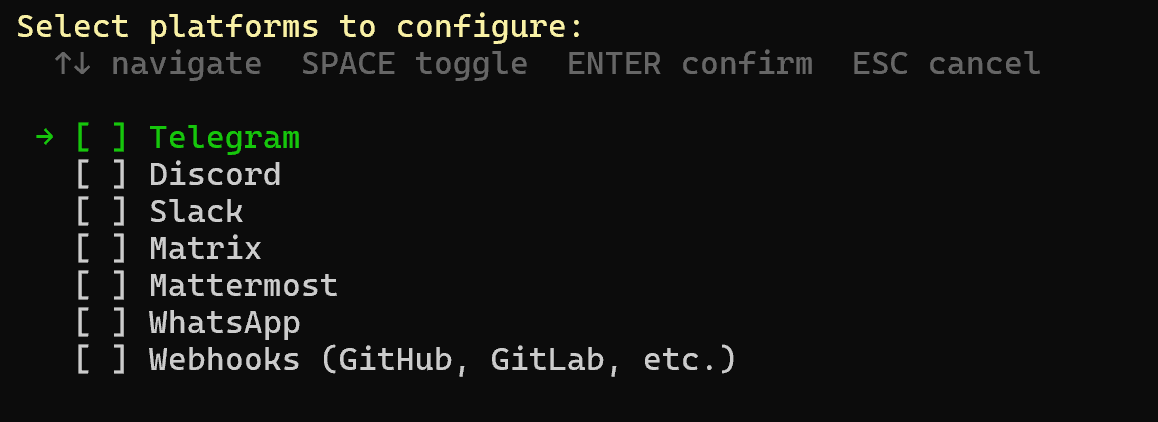
选择要接入的平台(空格勾选,回车确认):
从 OpenClaw 迁移?直接运行
hermes claw migrate,它会自动导入你的记忆、技能、API Key,一键搬家。
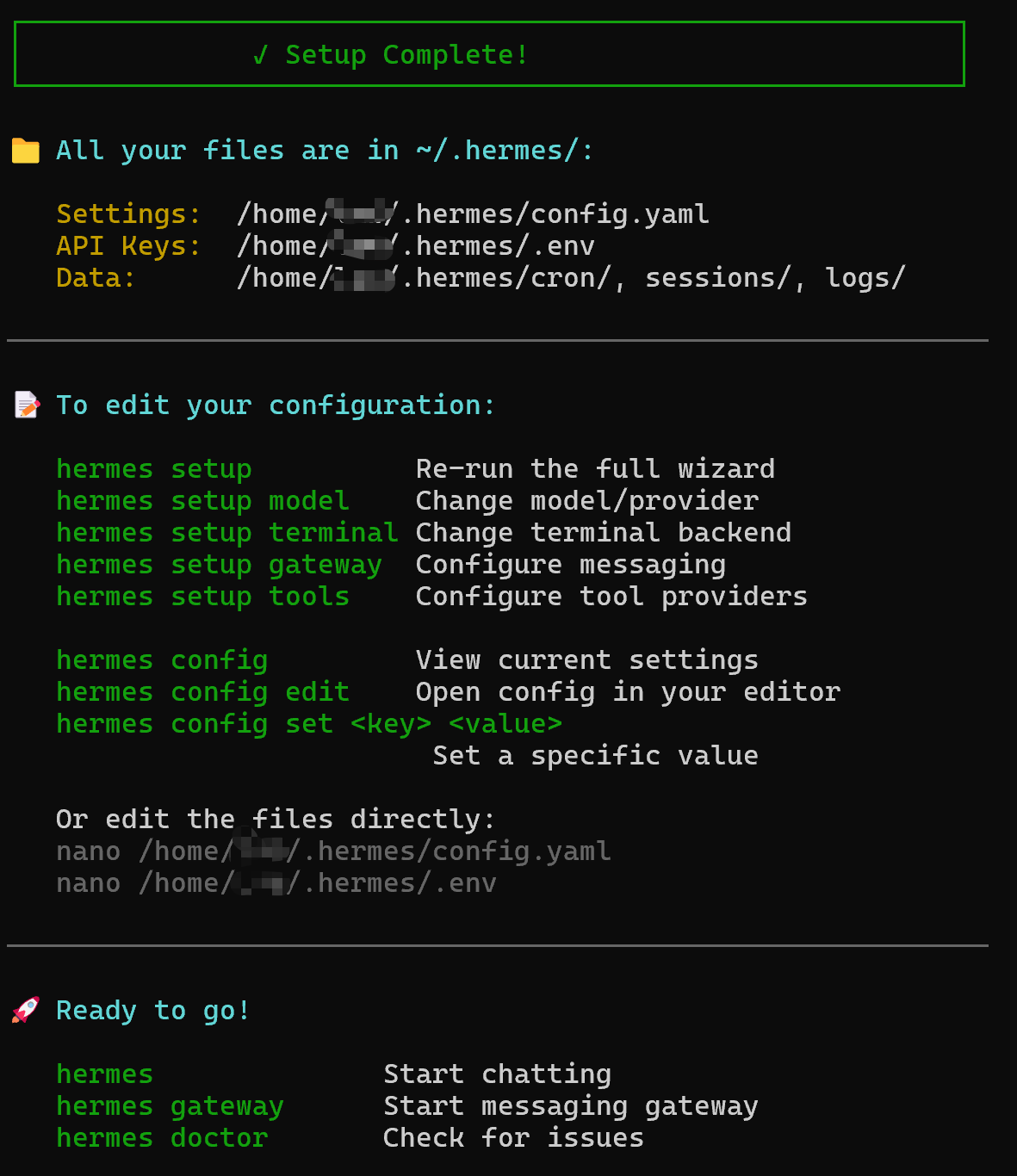
setup 完成后,会显示所有配置文件路径和常用命令汇总:
运行 hermes 启动后,界面会列出当前可用的工具和技能。
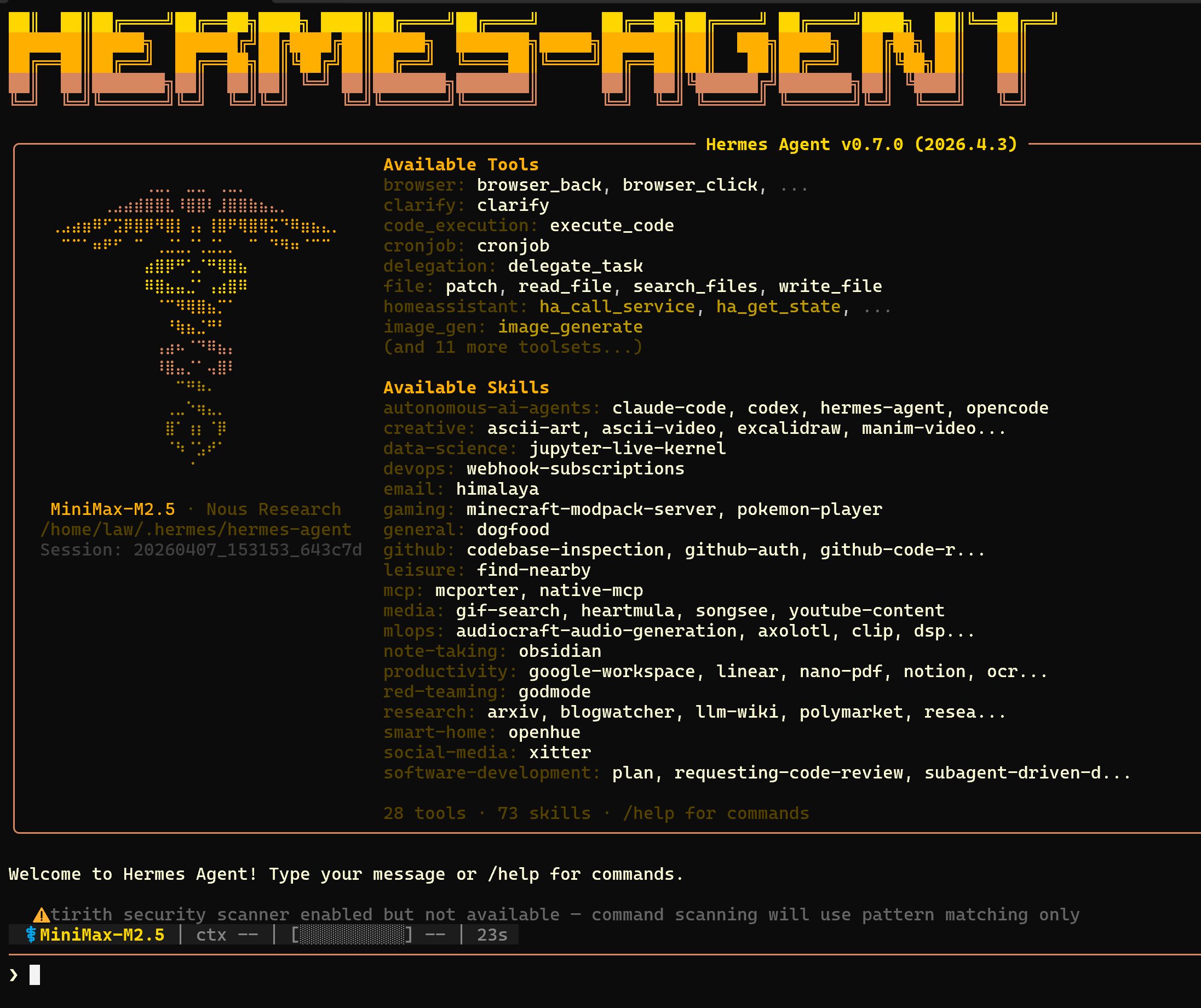
验证安装成功如果你只是想确认自己装好了,最简单的办法是先在本地让它帮你做一个小任务,比如”帮我整理今天值得关注的 AI 新闻,输出成 markdown”。先跑通一次,再玩进阶功能。
飞书接入教程
想在飞书上直接跟 Hermes 聊天?按下面 4 步配置。这部分更适合已经本地跑通、准备进入进阶玩法的人。
第一步:创建飞书机器人应用
- 打开飞书开放平台:https://open.feishu.cn/
- 创建一个新应用
- 进入”凭证与基础信息”,复制 App ID 和 App Secret
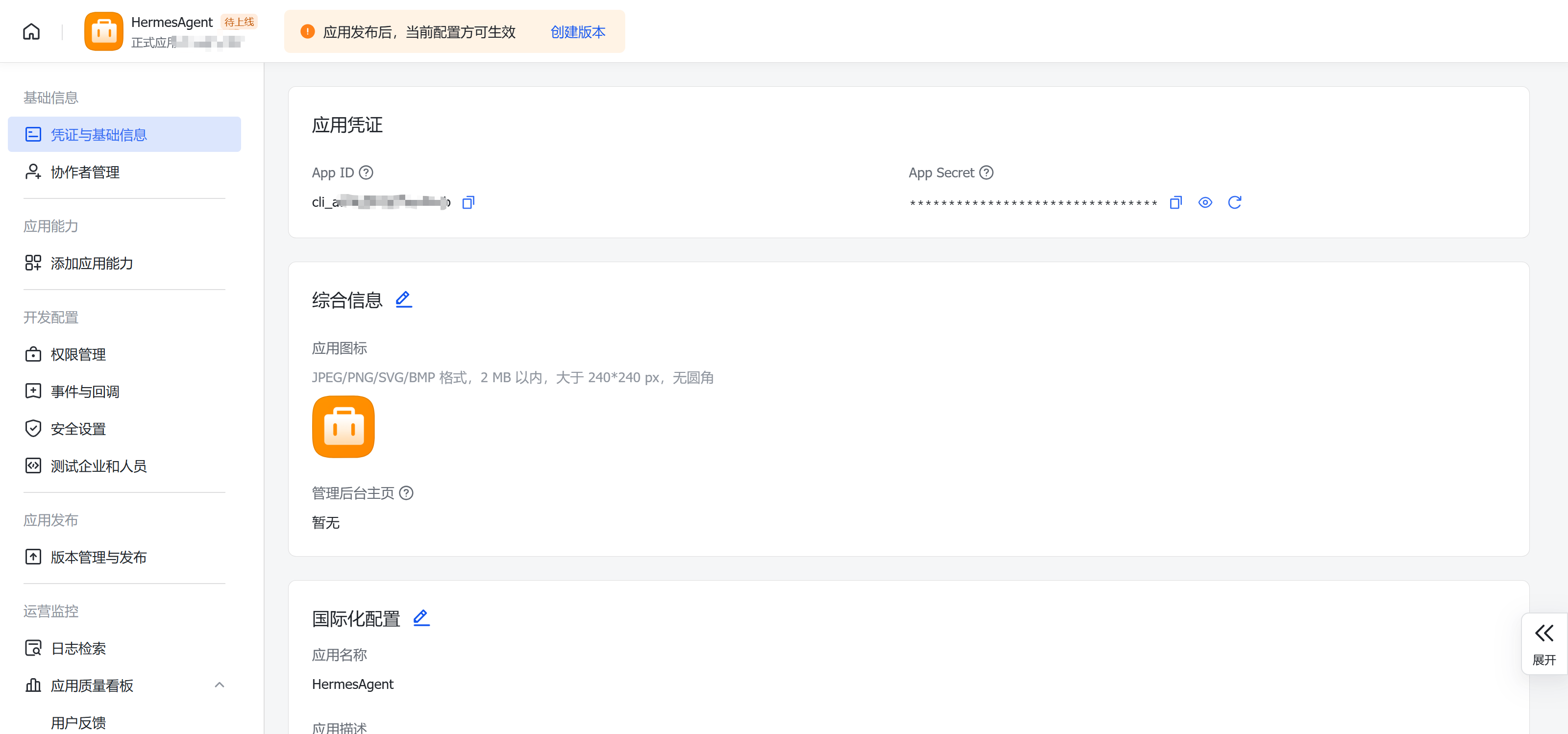
- 在左侧”添加应用能力”里开启 机器人 能力
第二步:开启事件订阅(飞书侧配置)
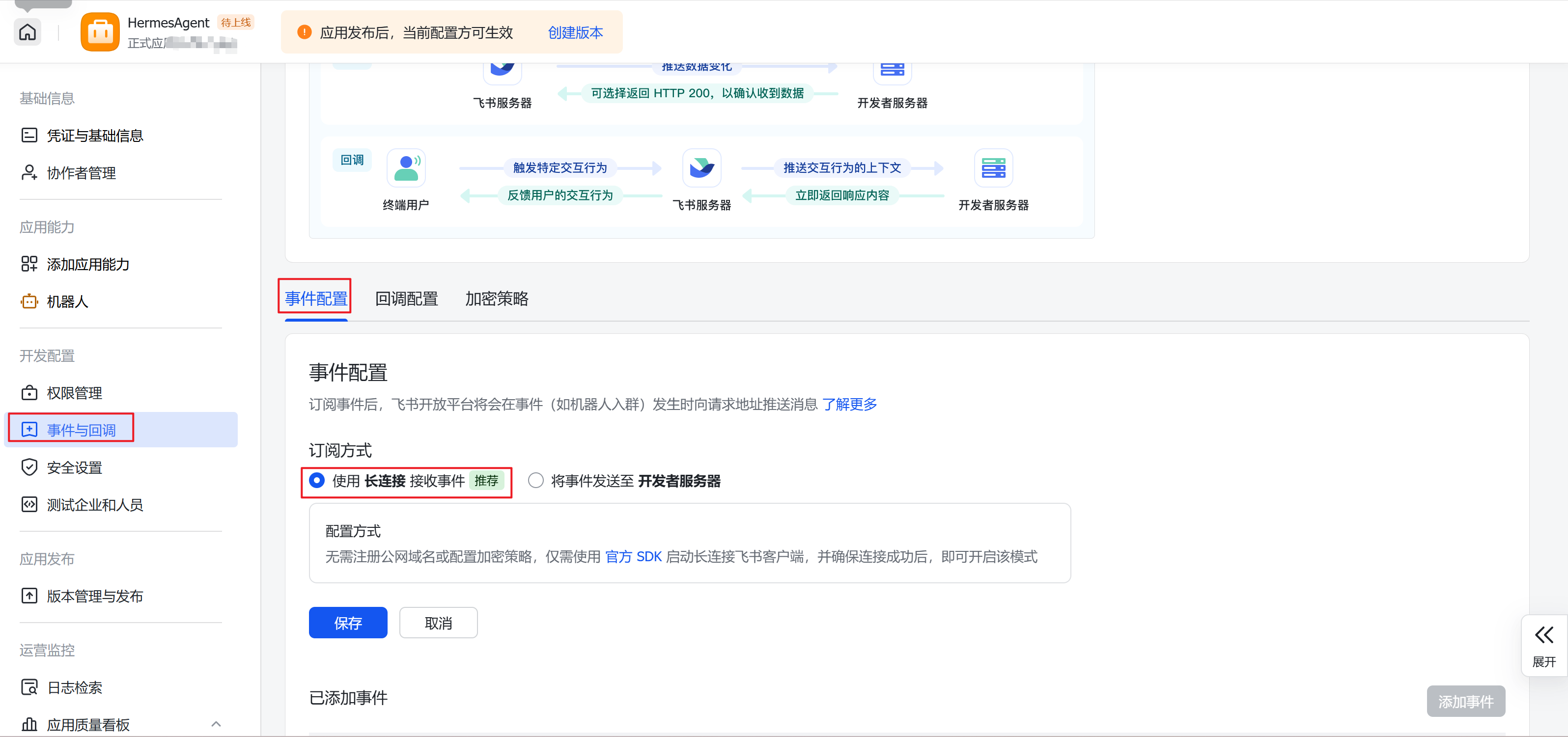
进入”事件与回调” → “事件配置”,订阅方式选择使用长连接接收事件(websocket 模式不需要填 URL):
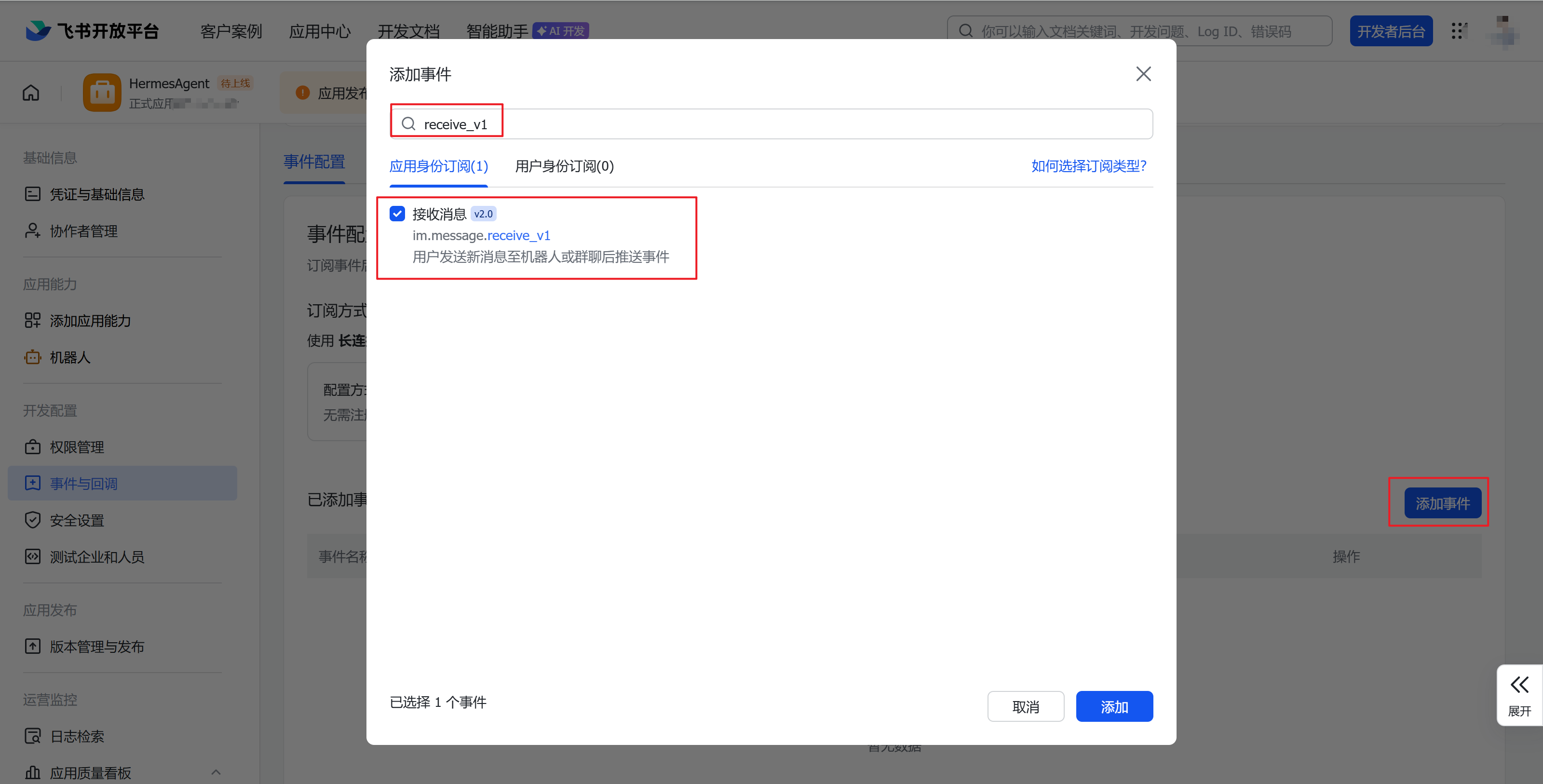
点击”添加事件”,搜索并添加 im.message.receive_v1(接收消息事件):
第三步:配置 Hermes
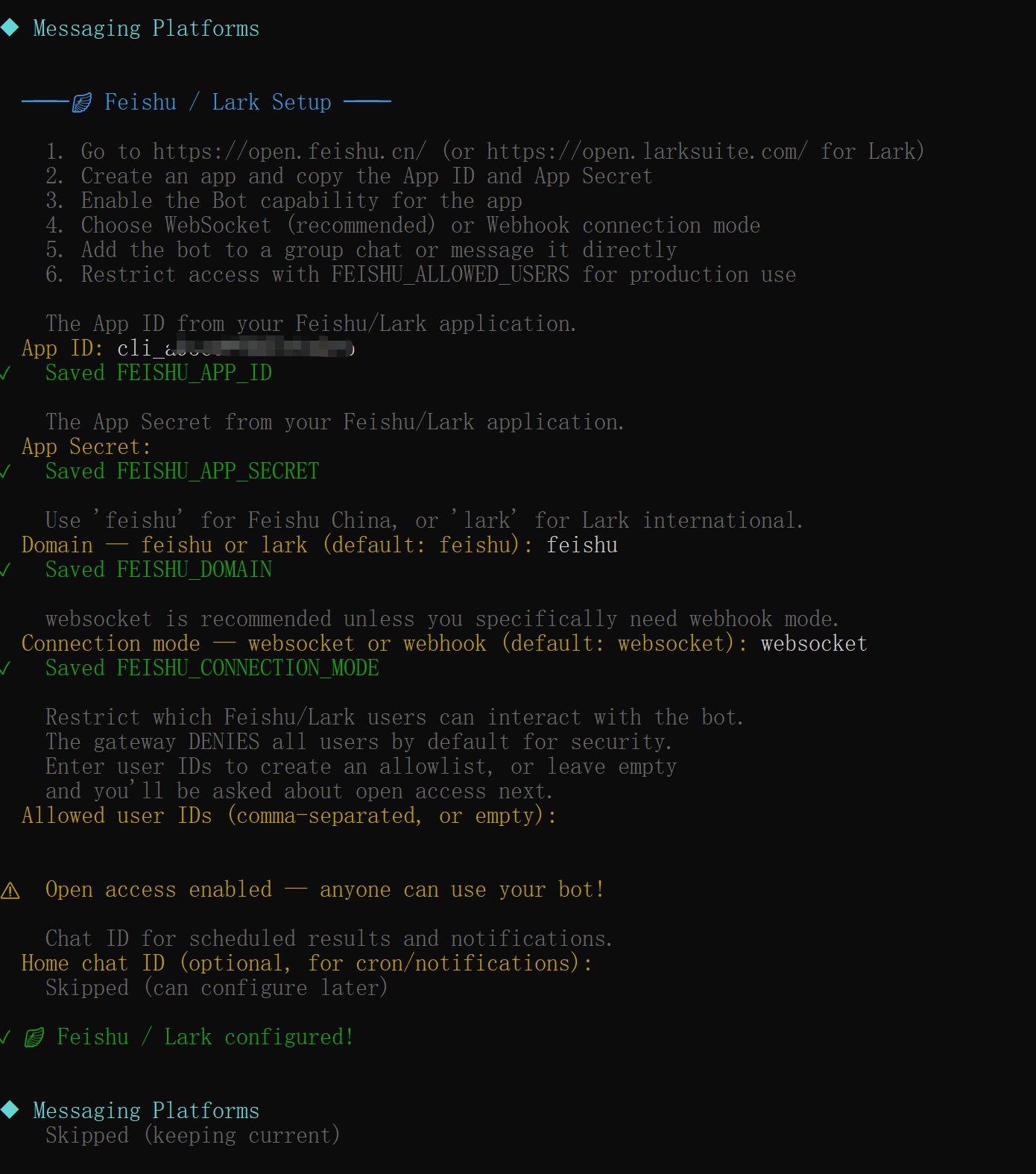
运行向导,选择 Feishu / Lark,按提示填入 App ID 和 App Secret,domain 填 feishu,connection mode 填 websocket:
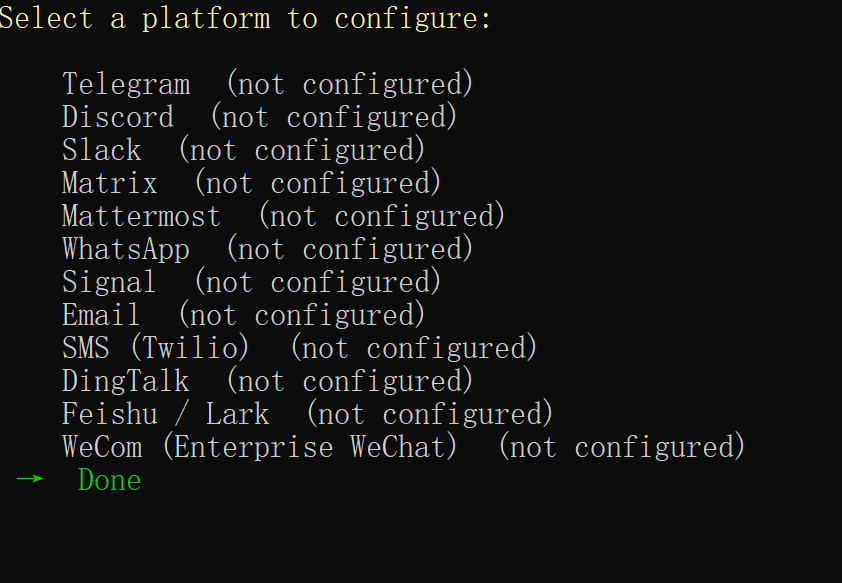
向导配置完成后显示 Feishu / Lark configured!:
第四步:启动网关
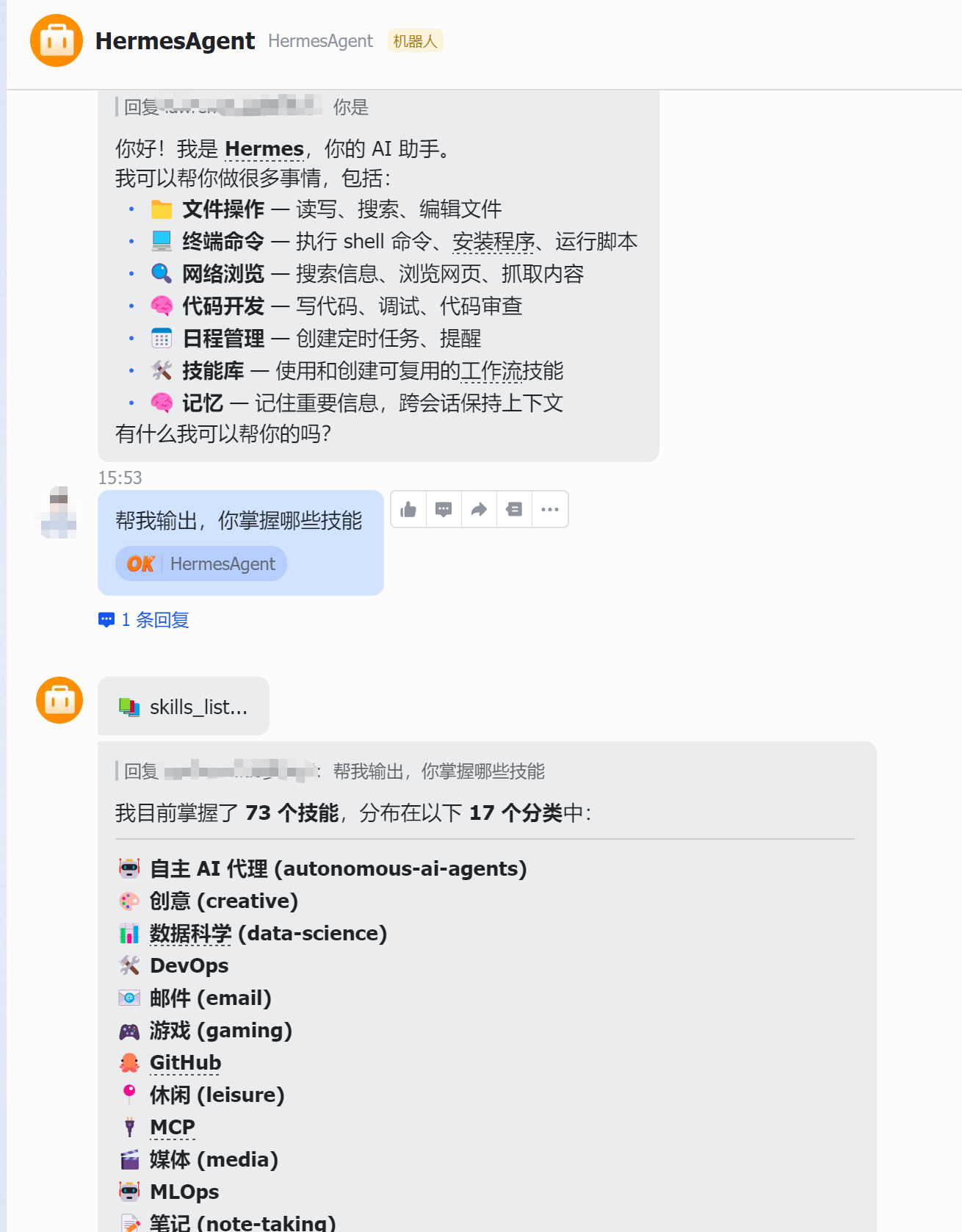
hermes gateway看到连接成功的提示后,打开飞书给机器人发条消息测试一下。
第五步:设置主频道(可选)
在飞书的某个会话里发送:
/set-home定时任务的结果就会推送到这个会话。
群聊里怎么用?在群里把机器人拉进来之后,需要 @机器人 才会触发回复,不 @ 它不会响应。
常见问题:
| 问题 | 解决方法 |
|---|---|
| 机器人不回消息 | 检查群聊里有没有 @ 它;确认 FEISHU_ALLOWED_USERS 里有你的 Open ID |
| 收不到图片/文件 | 在飞书开放平台给应用加上 im:message 和 im:resource 权限 |
| 提示 lark-oapi 未安装 | 运行 pip install lark-oapi |
常用命令速查
| 命令 | 干什么 |
|---|---|
hermes | 启动对话 |
hermes model | 切换模型 |
hermes tools | 管理工具 |
hermes gateway | 启动消息网关(接 Telegram 等) |
hermes update | 更新版本 |
hermes doctor | 诊断问题 |
对话里的斜杠命令:
| 命令 | 作用 |
|---|---|
/new | 开启新对话 |
/model | 临时切换模型 |
/skills | 查看已有技能 |
/compress | 压缩上下文(省 Token) |
/retry | 重试上一条 |
关于”进化效果”Hermes 的学习闭环需要时间积累才能真正感受到。我目前也还在持续体验,后面如果积累到更多实际案例,再单独写一篇实测对比会更有说服力。
四、道理讲完了,该你了
三件事,今天就能做:
- 先装上试试:WSL2 + 那行
curl命令,先把本地跑起来。 - 配好一个模型:优先选你已经有账号、调用最方便的那家。
- 先做一个小任务:别一上来追求全自动,先让它帮你完成一次真实任务,感受一下流程。
Hermes 不是银弹,但如果你愿意持续使用,它确实是目前开源 Agent 里很有意思、也很值得长期观察的一类工具。
如果你已经在用 Claude Code 或 Codex,那 Hermes 也值得你拿来当长期助手慢慢培养。
AI 工具有两种:用完即走的工具,和越用越懂你的伙伴。Hermes 更接近后者。
如果这篇文章对你有帮助,欢迎分享给更多人!
部分信息可能已经过时