


别再把长文档切成碎纸条喂给向量库了,让 AI 像人一样翻目录找答案。
听起来像吹牛?直到我看到这个数字——金融问答基准 FinanceBench 上,传统向量 RAG 准确率卡在 30%~50%,PageIndex 直接干到 98.7%。
不是优化,是降维打击。2026 年 3 月,GitHub 23,000+ 星,X 上一堆开发者在转。
我装上跑了几个 PDF,确实有点东西。下面一次讲完。
一、PageIndex 是什么:让 AI 像人一样翻文档
一句话定义:PageIndex 是一个不用向量数据库的 RAG 框架,它把长文档变成一棵”目录树”,然后让大模型像人一样翻目录找答案。
传统 RAG 干的事情,是把你的 PDF 切成几百块碎纸条,每片打个数字标签(embedding),存到向量库里。你提问的时候,它在一堆碎纸条里”找相似度最高的几片”塞给大模型。
PageIndex 干的事情完全不一样:
- 不切碎——保留原文档的章节、小节、页码结构
- 不存向量库——只生成一棵带标题和摘要的”目录树”
- 不算相似度——让 LLM 读着目录,像翻书一样推理”答案该在哪一章哪一节”
什么是 RAG?RAG = Retrieval-Augmented Generation(检索增强生成)。简单说就是:先去你的资料库里捞相关内容,再把内容喂给 AI 让它回答。是当下让 AI “学会你私有知识”的最主流方案。
核心能力一览
| 能力 | 说人话 |
|---|---|
| 分层树索引 | 把 PDF 变成”智能目录”,每个节点带标题、摘要、页码 |
| 零 chunking | 不切碎,保留章节完整语义 |
| LLM 推理检索 | 大模型自己想”答案在哪一章”,而不是算余弦相似度 |
| 可追溯 | 每个答案能指到具体页码和章节,方便审计 |
| 开源 + 云服务双模式 | GitHub 上自己跑,或者直接调 docs.pageindex.ai 的 API |
它最适合的场景,是专业、结构清晰、又长又复杂的文档:
- 上市公司财报、招股书、年报
- 法律合同、判决书、合规手册
- 技术规范、API 文档、白皮书
- 学术论文、研究报告
如果你是律师、金融分析师、做合规的、做尽调的、做政策研究的——这个工具的设计就是冲着你来的。
一张图看懂:两种 RAG 的工作流对比
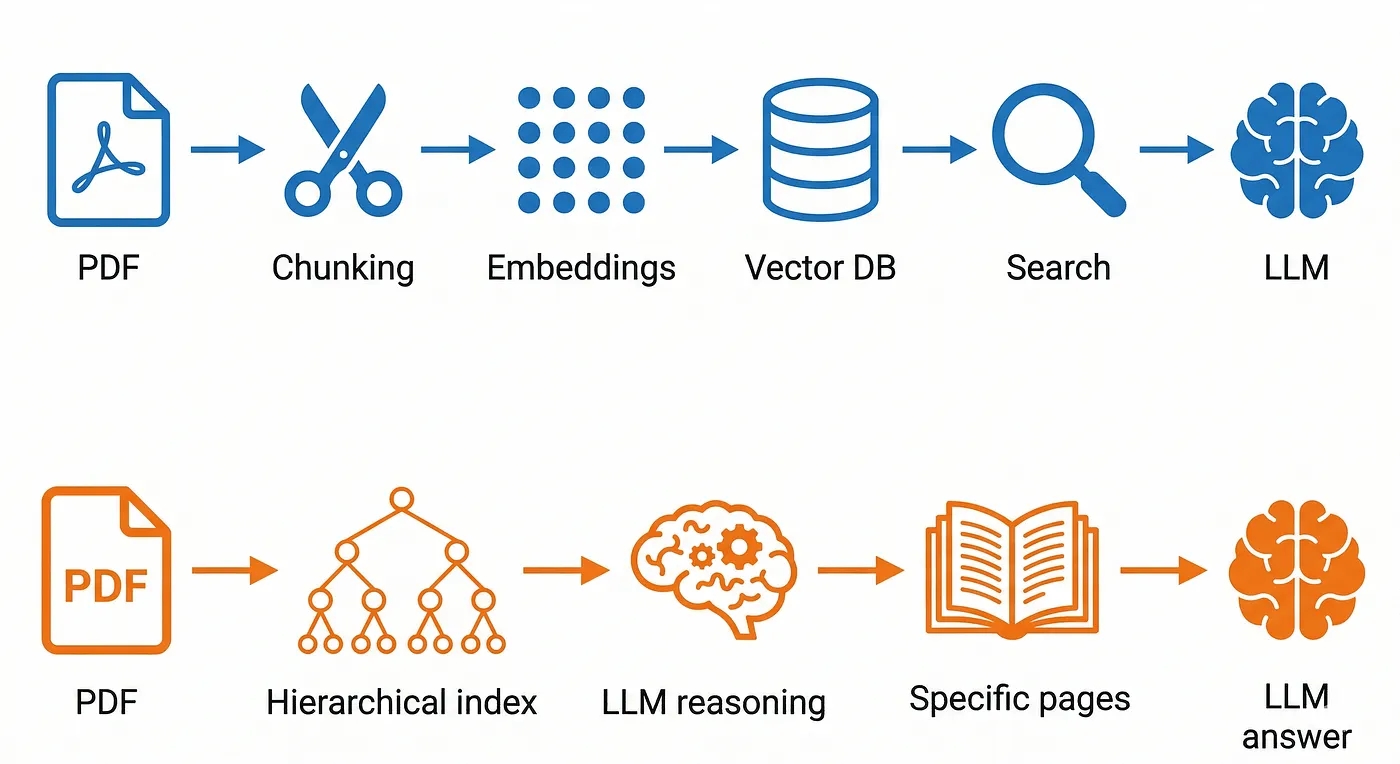
上面是切片喂向量库的老路,下面是 PageIndex 的”建索引树 → LLM 推理 → 精准翻页”新路。两条流水线一对比,差别就清楚了:
传统向量 RAG 流水线
PDF → 文本抽取 → 分块(512-1024 tokens) → 向量模型编码 → 存入向量数据库 → 余弦相似度搜索 → 取 Top-K 块 → 喂给 LLM → 生成答案PageIndex RAG 流水线
PDF → 生成树状索引(LLM 构建分层目录) → 用户提问 → LLM 在树结构上做推理 → 定位相关节点 → 抓取精确页内容 → 喂给 LLM → 生成答案(带页码引用)关键差别:传统 RAG 在”文本相似度”上做检索,PageIndex 在”文档结构”上做推理。前者是”找长得像的段落”,后者是”想想答案应该在哪一章”。
PageIndex 的工作原理(再细一层)
整个流程拆开看就两步:
第一步:构建文档树索引(只做一次)
读取 PDF → 由 LLM 识别章节层级 → 输出一棵 JSON 树。每个节点带:
title:章节标题(如「第三节 管理层讨论与分析」)node_id:节点唯一 ID(如0010)start_index/end_index:起止页码summary:LLM 生成的章节摘要nodes:子节点链接text:章节原文(按需返回)
文档保留了天然的层级结构,没有任何关系被切断——交叉引用、上下文、章节归属全在。
第二步:LLM 推理导航(每次查询)
问题来了之后,LLM 只看标题 + 摘要(不读全文),输出推理过程和需要检索的节点 ID。例如问完美世界年报”2025 年研发投入是多少?占营收的比例是多少?”:
推理过程:问题询问研发投入金额与占比。节点 0012 标题为"2025年度财务状况与经营成果分析",财务明细一般在这一节披露,是最相关的位置。节点 0005「第二节 公司简介和主要财务指标」可能有高层汇总,但通常只给关键指标,不含研发占比拆解。因此主要检索节点 0012,必要时辅以节点 0005。
检索节点:0012 页码:22 标题:2025年度财务状况与经营成果分析然后只把这个节点的完整原文塞给 LLM,生成最终答案。
从问题到答案,全程只调 2 次 LLM:一次导航推理,一次答案生成。没有余弦相似度,没有向量数据库,整个推理链可读、可验证——答案错了,你一眼就能看出是”选错了章节”还是”章节对但生成出了问题”。
二、PageIndex 为什么牛:和其他 RAG 怎么选
先点出痛点。
2026 年了,谁还没用过 RAG?但你有没有过这些破事:
- 问 AI 一个明明文档里写着的问题,它告诉你”没找到”
- 检索结果是一堆零散段落,前后文都丢了
- 想让 AI 答得有据,但你根本不知道它从哪里抓的内容
- 财报里同一个指标在五个地方反复出现,向量库分不清楚到底要看哪个
更绝的是一个你可能没想到的场景:问 AI”合同里不允许退款的条款在哪里”——向量库根本区分不了”不允许退款”和”允许退款”,因为这两句话的 embedding(数字指纹)几乎一模一样。向量空间不理解否定,它只认”相似”。
这些不是你不会用,是传统向量 RAG 这套机制在长结构化文档上天然吃亏。
四种主流 RAG 横评
| 工具 | 核心方式 | 适合场景 | 主要限制 |
|---|---|---|---|
| 传统向量 RAG(LlamaIndex、LangChain 等) | 切片 + 向量相似度搜索 | 大规模通用知识库、海量文档 | 长文档语义割裂,准确率难突破 |
| PageIndex | 树状索引 + LLM 推理导航 | 长结构化单文档、专业领域 | 多文档扩展性差,token 消耗高 |
| GraphRAG(微软) | 提取实体关系 + 图谱社区 | 跨多文档全局总结、复杂关系 | 构建慢、更新贵、token 烧得猛 |
| LightRAG | 实体+关系轻量图谱 | 多跳推理、速度敏感场景 | 仍需 embedding,依赖实体抽取质量 |
光看表格还是抽象,我给你翻译一下:
- 传统向量 RAG:图书馆里随机翻 5 张书页给你看
- PageIndex:先看目录,再翻到第 3 章第 2 节给你看
- GraphRAG:把整个图书馆的知识画成关系网,问什么先去查网
- LightRAG:GraphRAG 的轻量版,省点钱
怎么选?
TIP决策树(按你的实际场景选)
- 你只是想问几篇财报 / 长合同 / 大手册的问题 → 无脑选 PageIndex
- 你有几千上万份文档要做企业知识库 → 传统向量 RAG + 精排
- 你要做跨文档的全局综述、关系挖掘 → GraphRAG
- 你要又便宜又快、还能多跳推理 → LightRAG
- 你又懒又有钱 → 直接调 PageIndex 云端 API,省去自己运维
必须泼一盆冷水
WARNINGPageIndex 的几个坑,先看清楚再上车
- 扩展性差:单文档无敌,几百上千文档时树构建慢、查询贵。别拿它替代企业级向量库。
- 成本结构不同:向量 RAG 一旦建好索引,边际查询成本趋近于零;PageIndex 每次查询都要调 LLM 做推理导航,成本随查询量线性增长。日均万次查询的场景,这笔账要好好算。
- 依赖文档结构:标题层级混乱、纯扫描件 OCR 不准的 PDF,效果会打折扣;无章节的纯文本会降级为按固定页数均匀切割,优势消失。
- 中文用户特别注意:开源版的搜索算法用的是简单字符串匹配,对中文直接失效。中文场景建议走云端 API,而非自托管开源版。
- 不适合实时高并发:实测 23 页文档单次查询延迟 3-10 秒,比向量 RAG 慢两到三个数量级,做实时搜索框就别想了。
- 重建成本高:文档一更新,整棵树可能要重新构建。
一句话总结:长、结构清晰、对准确性要求高的少量文档,PageIndex 是神器;其他场景请慎重。
三、PageIndex 怎么用:Windows 安装到出结果
好了,终于到了你最想看的部分——怎么在自己电脑上把它跑起来。
我用的是 Windows 11 + Python 3.10 + VS Code,全程跑通。
工具组合说明
| 工具类型 | 工具名 | 用途 |
|---|---|---|
| 零代码网页版 | chat.pageindex.ai | 上传 PDF 直接对话,无需任何代码 |
| 运行环境 | Python 3.10+ | PageIndex SDK 的基础环境 |
| 核心库 | pageindex (pypi 包) | 官方 Python SDK |
| 可选 API Key | OpenAI / 云端 PageIndex Key | 自托管走 OpenAI,托管走官方 API |
| 可选 MCP 服务 | pageindex-mcp | 让 Claude Desktop / Cursor 直接调它 |
| 测试文档 | 一份长 PDF(财报/合同/白皮书) | 越长越能看出差距 |
PageIndex 有三种用法,按你的技术水平选:
| 方法 | 谁适合 | 优缺点 |
|---|---|---|
| 方法一:零代码网页版 | 完全不想写代码的小白 | 最快,上传即用,免费额度有限 |
| 方法二:Python SDK | 想写代码、集成到自己项目 | 灵活,按量计费 |
| 方法三:开源自托管 | 想完全控制、有 OpenAI Key | 最灵活,要自己维护 |
最推荐的起点:先用方法一验证效果,有感觉再上方法二、方法三。
方法一:零代码网页版(最适合小白)
完全不想写代码?官方提供了一个网页聊天界面:chat.pageindex.ai/chat
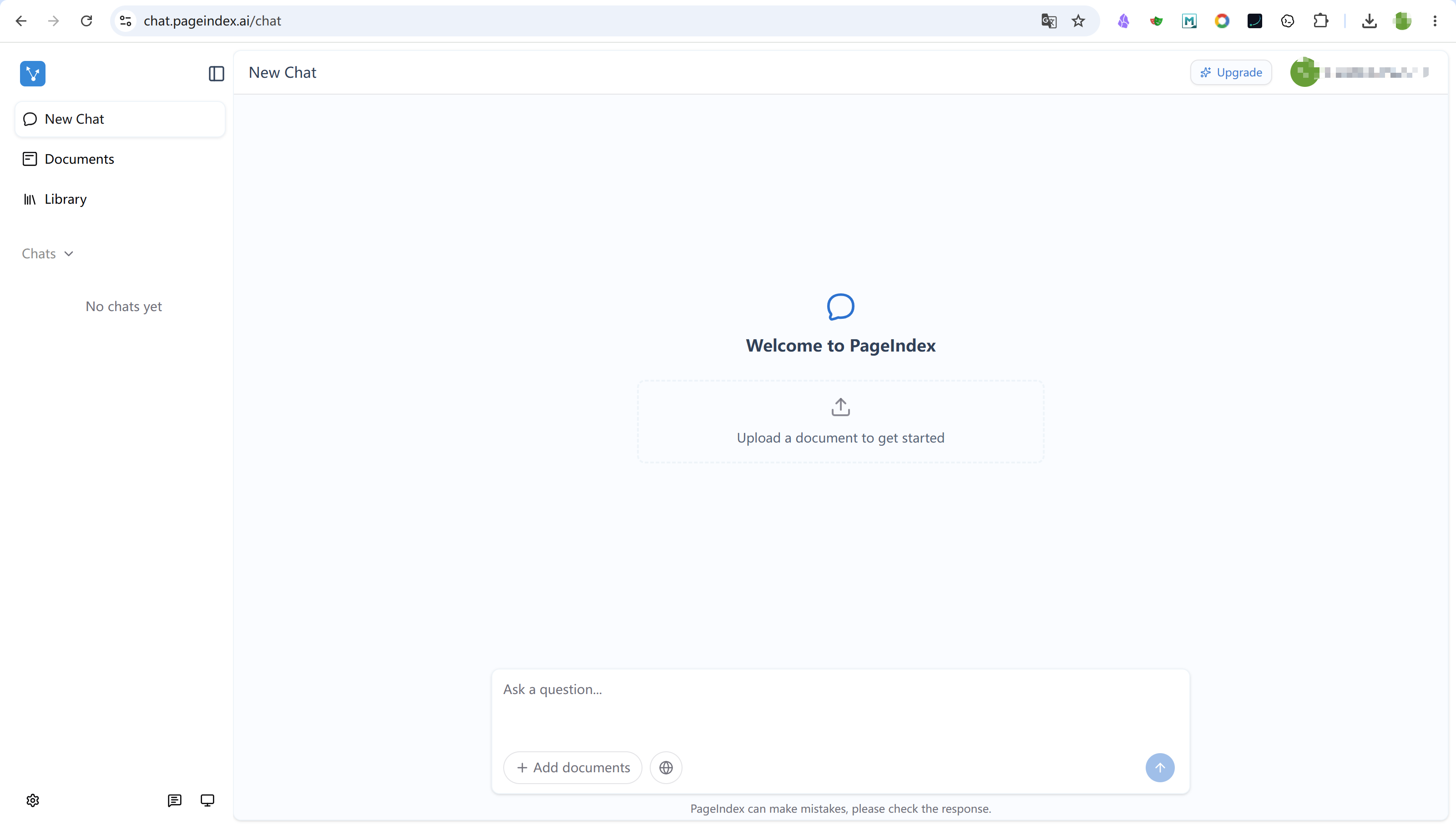
用法极简:
- 打开 pageindex.ai 注册账号(Google 账号一键登录)
- 进入 Chat 界面,点左下角
+ Add documents上传你的 PDF - 等待建树(进度条转完)
- 直接在对话框里提问
左侧有 Documents(文档库)、Library、Chats(历史对话)三个入口,管理多份文档很清晰。
我把完美世界 2025 年报丢进去,问”2025 年营收和净利润是多少?同比变化如何?“——它先后展开了 Get document structure(读目录)和 Get page content(抓页面)两个推理步骤,然后给出带页码引用的精确答案:
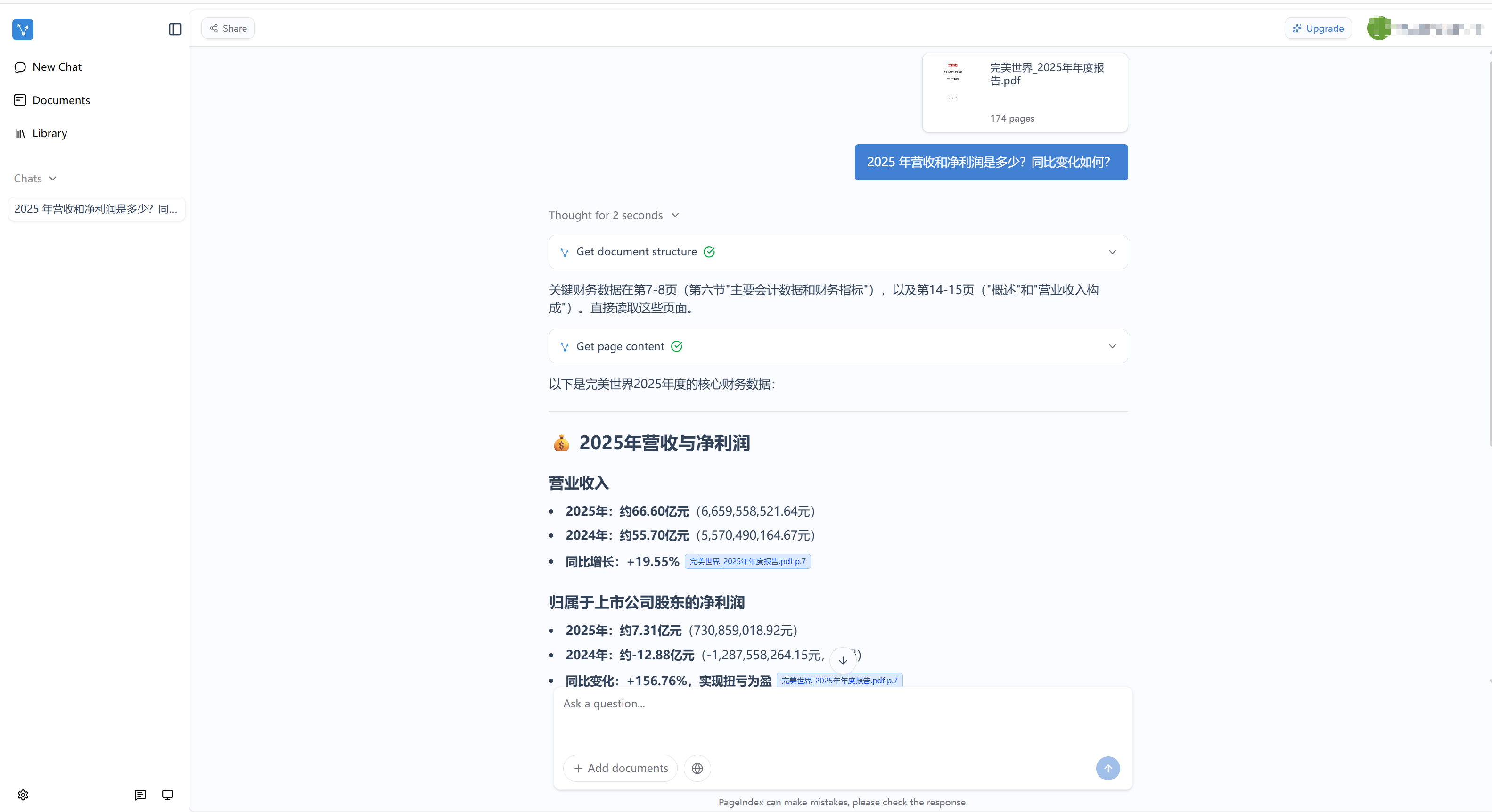
注意看每个数字后面的小角标——那是”溯源页码”,点开就能跳到原 PDF 的对应章节。这就是 PageIndex 区别于传统向量 RAG 的关键体验。
TIP网页版适合快速验证:先把你最想测的那份财报或合同丢进去,再问几个问题,确认效果好再考虑接 API 或自托管。
方法二:Python SDK(30 秒装好,5 分钟出结果)
适合想写代码、把 PageIndex 集成到自己工作流的人。
安装 PageIndex SDK
这条路 30 秒就能搞定:
pip install -U pageindex截至 2026 年 3 月,最新版本是 0.2.6。
去 pageindex.ai 注册账号,拿一个 API Key(新用户有免费额度可以白嫖)。在 Dashboard 的 API Keys 页面,点 + Create your first key,起个名字(比如 test_key)就行:
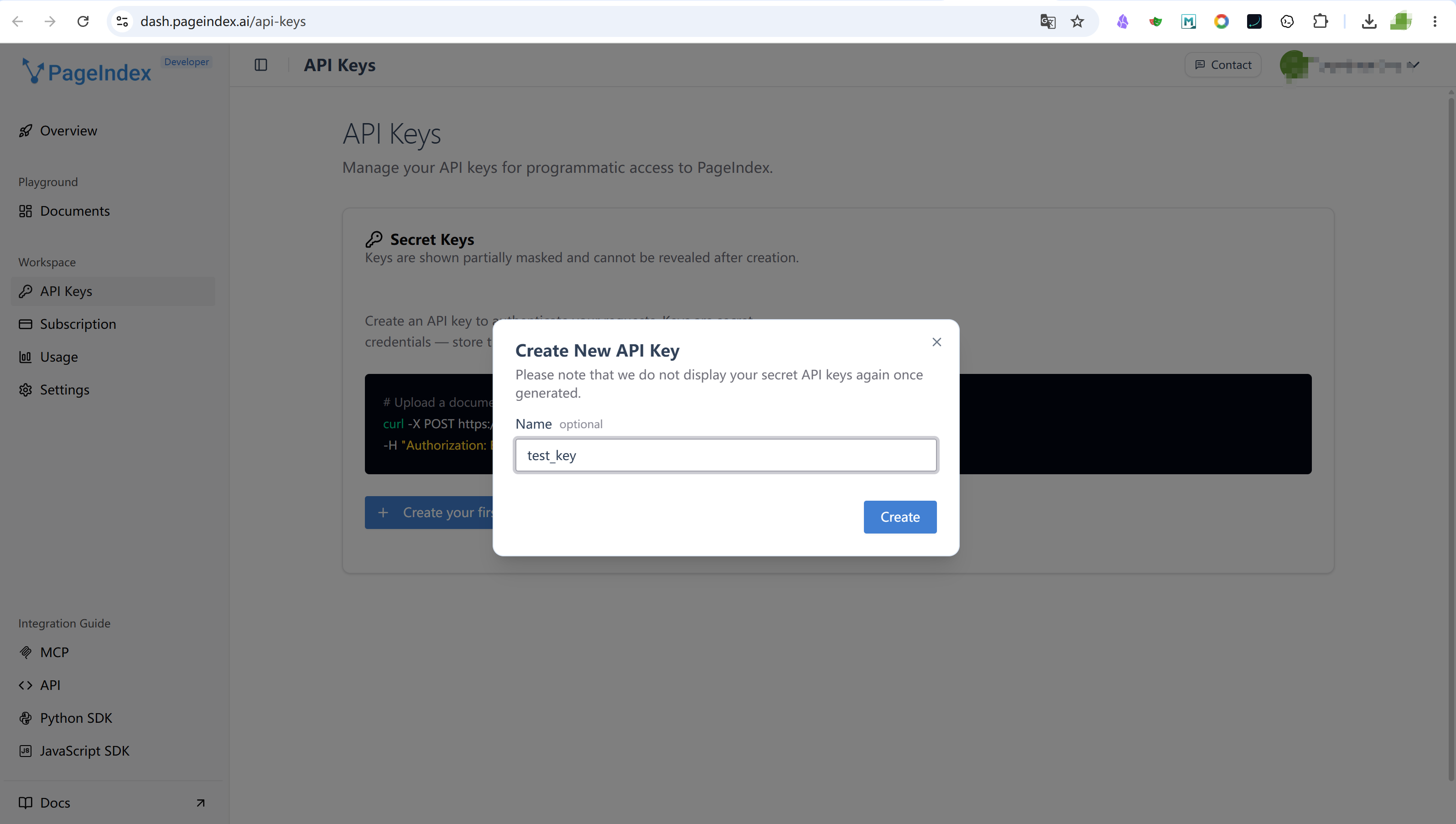
WARNINGAPI Key 只显示一次——创建完立刻复制保存到密码管理器或
.env文件里,关掉对话框就再也看不到了。丢了只能重新生成。
我实战跑通的脚本 quickstart.py(拿一份完美世界 2025 年年度报告约 200 页 PDF 实测):
from pageindex import PageIndexClientimport timeimport json
API_KEY = "你的API_KEY"PDF_PATH = "./完美世界:2025年年度报告.pdf"
pi_client = PageIndexClient(api_key=API_KEY)
# 1. 提交文档(首次提交,构建文档树)result = pi_client.submit_document(PDF_PATH)doc_id = result["doc_id"]print(f"文档已提交,doc_id: {doc_id}")
# 2. 轮询,等树构建完成while True: info = pi_client.get_document(doc_id) if info.get("status") == "completed": break print(f"当前状态: {info.get('status')},等待中...") time.sleep(5)
# 3. 保存目录树到本地,方便后面查看tree = pi_client.get_tree(doc_id)["result"]with open("tree.txt", "w", encoding="utf-8") as f: f.write(json.dumps(tree, ensure_ascii=False, indent=2))print("目录树已写入 tree.txt")
# 4. 针对财报的典型问题(异步查询:submit_query + get_retrieval)questions = [ "2025年公司的营收和净利润是多少?同比变化如何?", "公司2025年研发投入是多少?占营收的比例是多少?", "公司的主要业务板块有哪些?各板块2025年表现如何?", "经营性现金流和净利润的差异原因是什么?",]
results = []for i, q in enumerate(questions, 1): print(f"提交问题 {i}/{len(questions)}:{q}") resp = pi_client.submit_query(doc_id=doc_id, query=q) retrieval_id = resp["retrieval_id"] while True: r = pi_client.get_retrieval(retrieval_id) if r.get("status") == "completed": results.append({"question": q, "answer": r.get("result", r)}) break time.sleep(3)
# 5. 写入 Markdown 结果文件with open("results.md", "w", encoding="utf-8") as f: f.write("# 财报检索结果\n\n") for i, r in enumerate(results, 1): f.write(f"## 问题 {i}\n\n**{r['question']}**\n\n{r['answer']}\n\n---\n\n")
print("全部完成,结果已写入 results.md")WARNING官方文档里的
retrieve()已经废弃——我第一次照着官方 README 的pi_client.retrieve(...)写,返回里直接给了一行 deprecation 警告:Retrieval endpoints are deprecated. Use the chat-completion API。 现在的正确姿势是异步两步走:先submit_query()拿retrieval_id,再轮询get_retrieval()拿结果。上面的脚本就是踩坑后改对的版本。
跑起来:
python quickstart.py第一次跑会比较慢——200 页的财报,构建树大概 3-8 分钟。但树只建一次,后续所有查询都复用这棵树。下次跑可以把 doc_id 写死、跳过 submit_document 那步,直接发问。
底层到底怎么工作的?整个流程每次查询只调 2 次 LLM:第一次”导航推理”(让模型看着目录想”答案在哪一节”,只读标题+摘要,不读全文),第二次”答案生成”(把选中节点的完整原文送进去)。
没有余弦相似度,没有向量数据库,整个推理链可读、可验证——答案错了,你一眼就能看出是”选错了章节”还是”章节对但生成出了问题”。
PageIndex 生成的目录树长什么样
光看代码抽象,看看真的目录树。下面是 PageIndex 给这份 200 页财报生成的 tree.txt 节选——这就是它喂给 LLM 做”导航推理”的东西:
[ { "title": "第二节 公司简介和主要财务指标", "node_id": "0005", "page_index": 6, "nodes": [...] }, { "title": "第三节 管理层讨论与分析", "node_id": "0006", "page_index": 10, "nodes": [ { "title": "一、报告期内公司从事的主要业务", "node_id": "0007", "page_index": 10 }, { "title": "二、报告期内公司所处行业情况", "node_id": "0008", "page_index": 10 }, { "title": "2025年度经营业绩与核心业务发展分析", "node_id": "0010", "page_index": 14 }, { "title": "业务经营概况与财务业绩分析", "node_id": "0011", "page_index": 18 }, { "title": "2025年度财务状况与经营成果分析", "node_id": "0012", "page_index": 22 } ] }]每个节点带 title(章节标题)+ node_id(节点唯一 ID)+ page_index(起始页码)+ text(章节原文)。LLM 看到这棵树,就像你看一本书的目录——“问的是研发投入,那应该看节点 0012「2025年度财务状况与经营成果分析」“。
方法三:开源自托管(完全本地化)
如果你想完全本地化、不依赖云服务,把 GitHub 项目拉下来自己跑:
git clone https://github.com/VectifyAI/PageIndex.gitcd PageIndexpip install -r requirements.txt设置你的 OpenAI API Key(PageIndex 自托管模式默认用 GPT-4o 来做树构建和检索推理):
$env:OPENAI_API_KEY="sk-xxxxx"然后跑 cookbook 里的示例脚本:
python run_pageindex.py --pdf_path ./your-doc.pdfWARNING自托管模式的 token 消耗肉眼可见。100 页的 PDF 构建一次树,保守估计要消耗 10-30 万 token。GPT-4o 跑下来大约 $1-3。先用便宜的
gpt-4o-mini试效果,确认没问题再上gpt-4o。中文用户额外注意:开源版自带搜索是简单字符串匹配,对中文直接失效。中文场景强烈建议走方法一或方法二。
进阶玩法:接到 Claude Desktop / Cursor(MCP 模式)
如果你已经在用 Claude 桌面端或者 Cursor,可以装 PageIndex 的 MCP 服务,让 AI 编辑器直接调它,不用写代码。
打开 Claude Desktop 的配置文件(Windows 路径):
%APPDATA%\Claude\claude_desktop_config.json加入这一段:
{ "mcpServers": { "pageindex": { "command": "npx", "args": ["-y", "@vectifyai/pageindex-mcp"], "env": { "PAGEINDEX_API_KEY": "你的API_KEY" } } }}保存后完全退出再打开 Claude Desktop(关掉系统托盘的图标,不是简单关窗口)。再问 Claude:“帮我分析这份 PDF……”,它就会自动调 PageIndex 来翻文档了。
Cursor 用同样的 JSON 格式,路径在设置 → MCP Servers 里。
效果评测:完美世界财报实测结果
200 页的财报,4 个典型问题,PageIndex 都答出来了,每个数字都能溯源到具体节点和页码。挑两个最能看出差距的说:
问题:2025 年研发投入是多少?占营收的比例?
PageIndex 定位到节点 0012「2025年度财务状况与经营成果分析」,输出:
- 研发投入:17.82 亿元(同比 -20.00%),占营收 26.75%
- 资本化 1.57 亿(资本化率 8.81%),费用化 16.25 亿
注意:报表上”研发费用”16.25 亿(费用化部分)和”研发投入”17.82 亿(含资本化)是两个数。传统 RAG 经常混着抓,PageIndex 看目录就知道哪个数在哪节,没有混淆。
问题:经营性现金流和净利润为什么差这么多?
这题最考验”推理导航”——答案散落在现金流量表附注、利润表、权益变动表三处。PageIndex 定位到 0012、0059、0043 三个节点,精准抓出”现金流量表补充资料”那张关键表:净利润 6.92 亿 → 加回减值/折旧 ≈ 5.5 亿、加回经营性应收存货变动 6.8 亿、减经营性应付 9.25 亿 → 经营活动现金流 10.93 亿(同比 +89.57%)。
一击命中的关键传统向量 RAG 大概率会抓回一堆”现金流”和”净利润”的零散段落,但答不出”为什么差异”——差异藏在「现金流量表补充资料」这张表里。PageIndex 看目录就知道去哪查,一击命中。
速度与成本(实测):建树 3-8 分钟(一次性),单次查询 5-15 秒,云服务 ¥0.3-1.5/次。比向量 RAG 慢一个数量级,但对”要精确、要溯源”的财报、合同、合规场景,这延迟可以接受。
三步走,今天就开始
道理讲完了。打开电脑,照着做就行:
- 先注册 pageindex.ai 拿免费额度 —— 5 分钟,不写代码也能在他们 Playground 试一份 PDF
- 找一份你工作中真实的长文档(年报、合同、合规手册),跑一次
submit_document+submit_query,看看是不是真的好用 - 如果效果惊艳,就接到你的工作流里 —— 装 MCP 让 Claude / Cursor 直接调,或者写 Python 脚本批量处理
最后再提醒一遍:PageIndex 不是万能 RAG,是”长文档专精型 RAG”。看准场景再上,别拿锤子敲螺丝。
工具没有最好的,只有最对的。 长文档、求精确、要可追溯——PageIndex 就是你的答案。
如果这篇文章对你有帮助,欢迎分享给更多人!
部分信息可能已经过时