


别人花订阅费用 Claude Design,你在本地跑一个开源版,一分钱不花,效果还能调。
Anthropic 上线 Claude Design:闭源、要订阅、锁死 Claude。 11 天后,nexu-io 甩出 open-design:开源、本地跑、模型随便接。 v0.7 一口气塞进 19 个 Skills + 71 套设计系统,能出网页、App、PPT、Dashboard。 免费、本地、自带 Key。 这篇带你在 Windows 上跑起来。
一、open-design 到底是个啥?
一句话:Claude Design 的开源平替。
说人话:不用开 Figma、不用注册 Canva、不用月付订阅。本地装个 App,告诉它”来个 SaaS 落地页”,它直接吐出能跑的 HTML 原型。
Claude Design 是啥?Anthropic 2026 年 4 月推的 AI 设计工具,自然语言出网页/PPT/Dashboard。问题:闭源、要订阅、只支持 Claude、云端跑、改不动。
核心能��一览
| 能力维度 | 具体内容 |
|---|---|
| Skills | 19 个:网页、App、PPT、Dashboard、看板、发票、PM 文档…… |
| Design Systems | 71 套:HUD、交易终端、微信、杂志、约会软件…… |
| 导出格式 | HTML / PDF / PPTX / MP4 |
| 预览 | 沙箱化 iframe 实时预览 |
| 运行 Agent | Claude Code / Codex / Cursor / Gemini 等 16 个 |
| 数据 | 全程本地,不出门 |
| BYOK | 自带任何模型 API Key |
设计哲学:两层抽象
open-design 把 AI 设计拆成两件事:
Skill 决定”做什么”——saas-landing 出落地页,dashboard 出仪表盘,weekly-update 出周报 PPT。
Design System 决定”长什么样”——同一个落地页,套 “Atelier Zero” 是极简风,套 “Loom” 是工业风,套 “WeChat” 是微信风。
19 × 71 = 1,300+ 种”技能 × 风格”组合。
TIP“做什么”和”长什么样”彻底解耦——换风格不用重写提示词,换个 Design System 就行。
适合谁用?
- 独立开发者 / 小团队 ——不想每月给 Figma、Canva、Claude Design 三家付钱
- 自媒体作者 ——快速出 PPT、海报、图文
- 产品经理 ——快速出 PRD 配图、原型、Dashboard demo
- 设计新手 / 企业内部 ——不会 Figma,或数据不能上云
二、为什么是 open-design?同类工具横评
聊到 AI 设计工具,市面上一抓一大把。
但能做到”本地跑 + 开源 + BYOK + 多技能”全占齐的,目前真没几个。
我把现在 AI 设计赛道的主流玩家拉出来对比一下,你一看就懂。
主流 AI 设计工具横评
| 工具 | 适合谁 | 最大限制 |
|---|---|---|
| Claude Design | 愿意付费、零配置 | 闭源、订阅、只能用 Claude |
| open-design | 想免费、多模型自由切 | 需要自备 API Key |
| Open CoDesign | Mac/Win 桌面用户 | 技能数量较少 |
| Figma AI | 已在用 Figma 的设计师 | $16/月,AI 是辅助 |
| Canva AI | 营销、社媒用户 | $10/月,风格模板化 |
| Adobe Firefly | Adobe 生态用户 | 订阅贵、门槛高 |
关键差异:open-design vs Claude Design
| 维度 | Claude Design | open-design |
|---|---|---|
| 开源 | ❌ 闭源 | ✅ 开源 |
| 本地 | ❌ 云端 | ✅ 本地 |
| 订阅 | ❌ 要付费 | ✅ 免费 |
| 模型 | 只有 Claude | 多模型随意切 |
| 技能 | 官方固定 | 19 Skills + 71 DS |
| 定制 | ❌ 不行 | ✅ 可自己写 |
| 数据 | ❌ 上云 | ✅ 完全本地 |
TIP怎么选?
- 想零配置 + 愿意付费 + 只用 Claude → 直接用 Claude Design
- 想白嫖 + 想多模型自由切 + 数据敏感 → 选 open-design
- 已经在 Figma 工作流里 → 装 Figma AI 插件就够了
- 只是做营销图片 → Canva AI 更顺手
- 要桌面 App 一键导入 Key → 看看 Open CoDesign
BYOK 是什么?
BYOK = Bring Your Own Key,自带 Key,省钱神器。
自己注册 Claude / OpenAI Key 填进去,用你的额度跑。三个好处:
- 软件免费——open-design 一分钱不收
- 粗活用便宜模型——草稿丢 DeepSeek / Kimi,定稿才上 Claude Opus
- 按量付费——没用不扣钱
WARNING泼几盆冷水:
- Windows 安装比 Mac 复杂一点——需要 Node 24 + pnpm 10.x,新手第一次装容易卡环境
- 不是无脑出大片——AI 出的设计稿是”可用的起点”,要精修还得自己改
- API 费用要自己控——Claude Opus 跑大型原型一次可能几块到几十块,记得盯着账单
- Windows 安装包未签名——Defender 会弹警告,需要手动允许(不是病毒,是没花钱签名)
三、open-design 怎么装?怎么用?Windows 实战
Windows 用户不需要装任何环境。
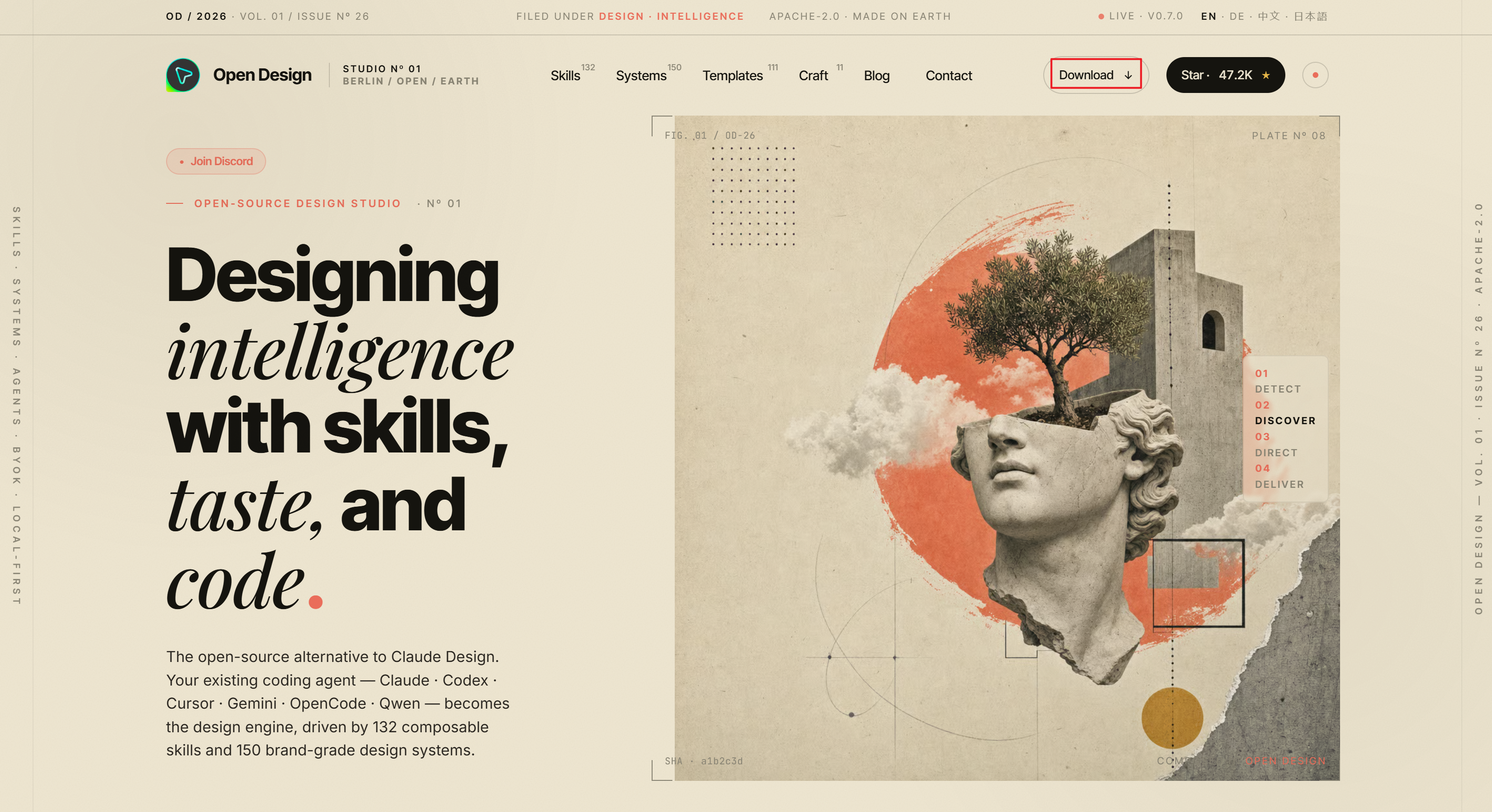
去官网 open-design.ai 点 Download 按钮,下载 Windows 桌面版安装包,双击安装。
第一步:下载安装
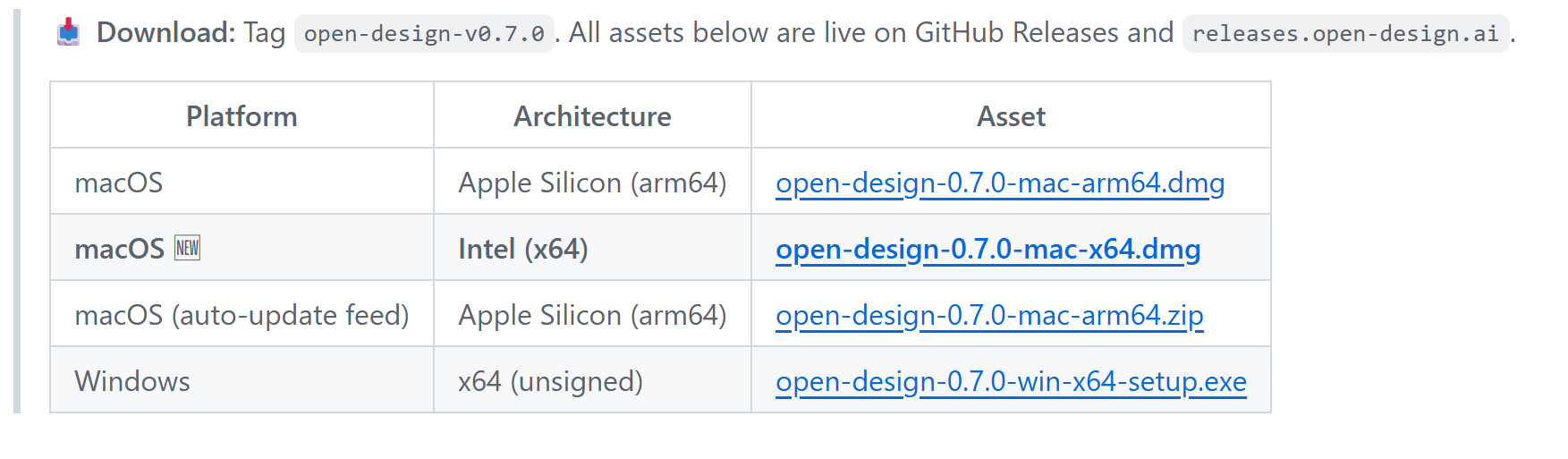
打开 https://open-design.ai/,点页面上的 Download 按钮,下载 Windows 版 .exe 安装包,双击 → 下一步 → 完成。
WARNING安装包未签名,Windows SmartScreen / Defender 会弹安全警告——这是正常现象,不是病毒,点”仍要运行”即可。
第二步:配置 API Key
第一次启动,它会让你选运行方式。
如果你电脑里已经装了 Claude Code / Codex / Cursor 等 CLI,它会自动识别,直接用,不用配。
没有的话,点 BYOK 模式,填三样东西:
| 字段 | 填什么 |
|---|---|
| API 接口地址 | Anthropic 官方:https://api.anthropic.com;国内中转填中转地址 |
| 模型名 | claude-sonnet-4-6 / gpt-4o / gemini-2.5-pro 任选 |
| API Key | 去 console.anthropic.com 或 OpenAI 控制台拿 |
第三步:生成第一张设计稿
进主界面,三步走:
1. 选 Skill——决定做什么,新手推荐先试:
saas-landing——落地页dashboard——数据大屏weekly-update——周报 PPTmobile-app——App 原型
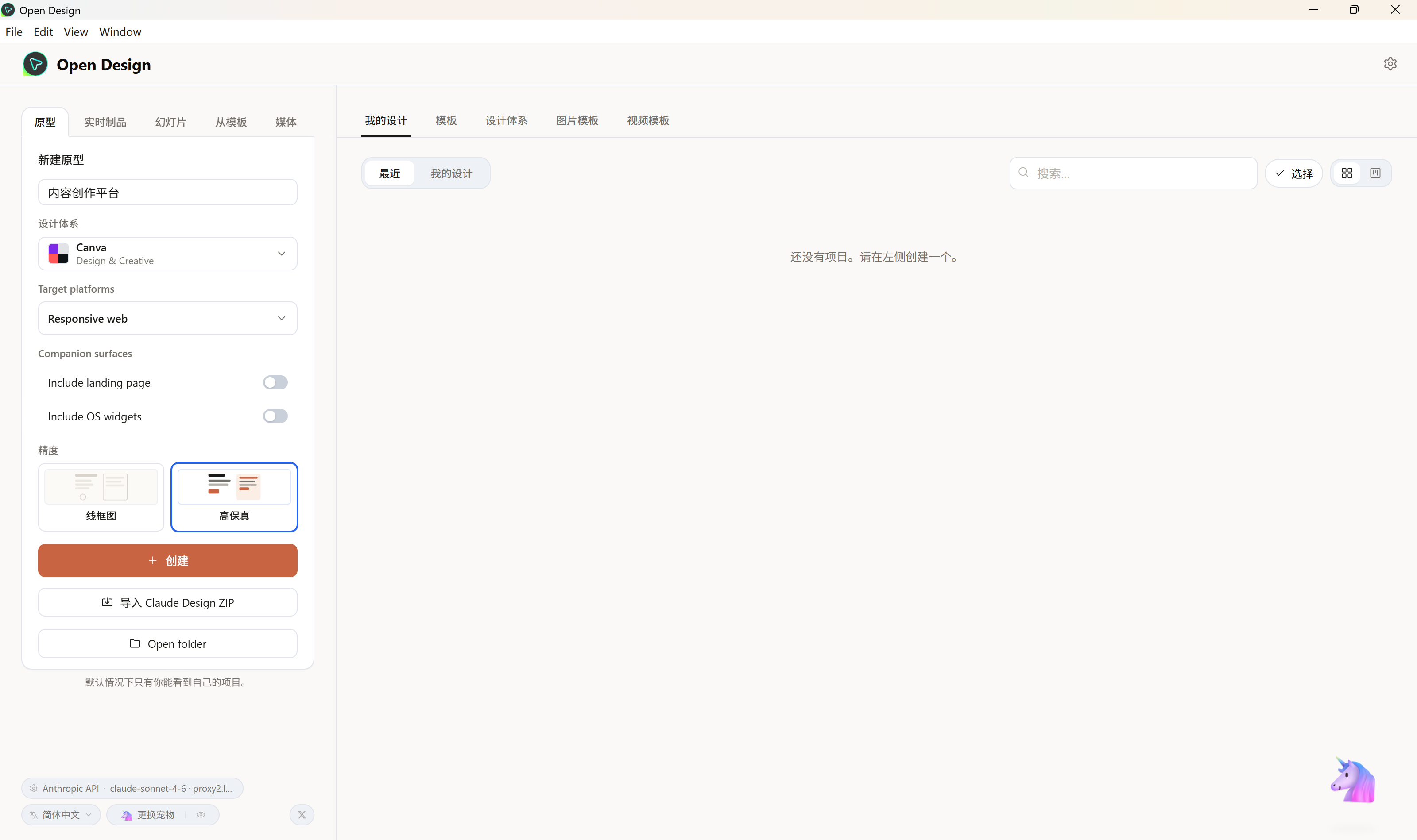
2. 选 Design System——决定风格,随便挑:
Atelier Zero——极简白HUD——科技感WeChat——微信风Trading Terminal——金融风
3. 填 Brief——用一句话描述需求
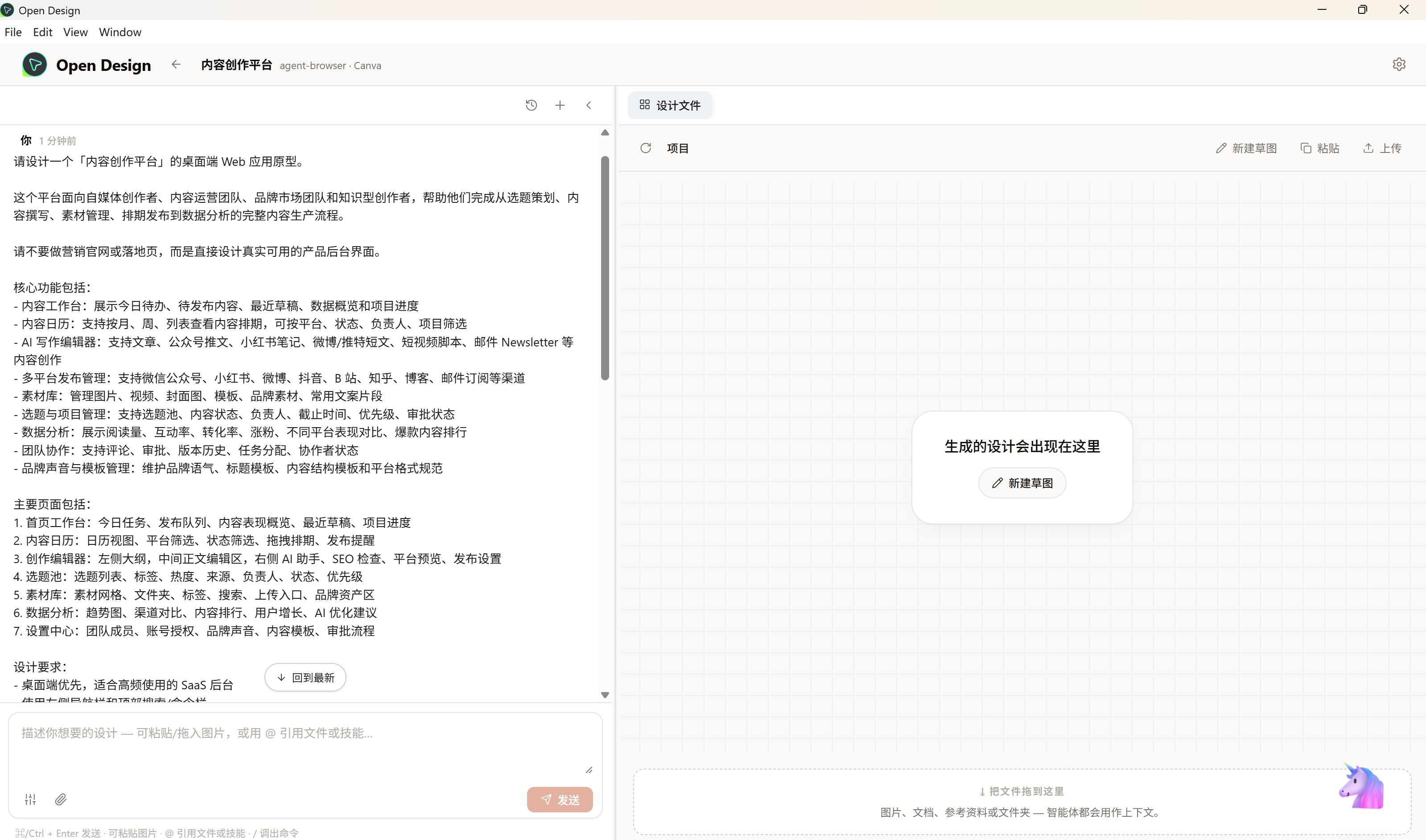
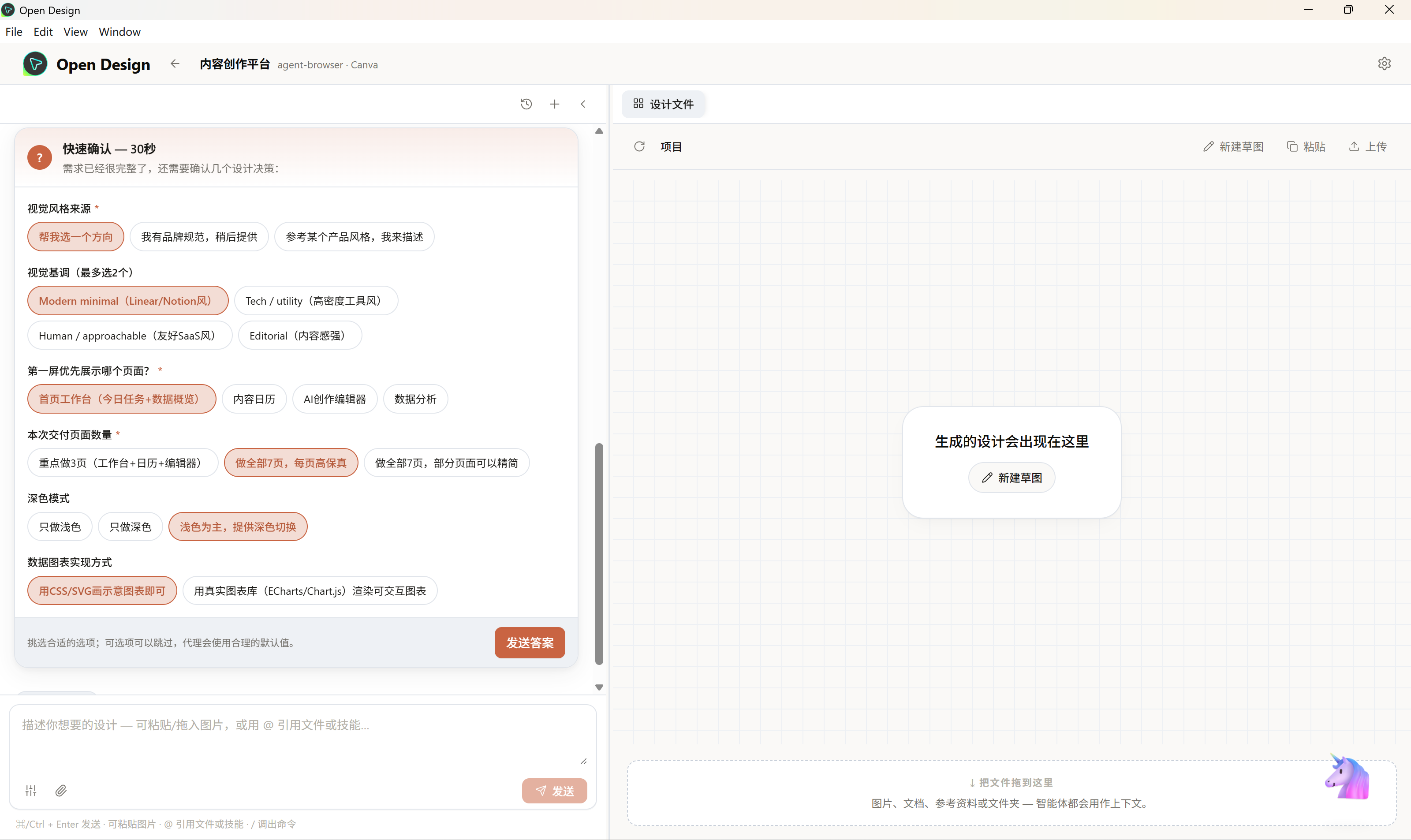
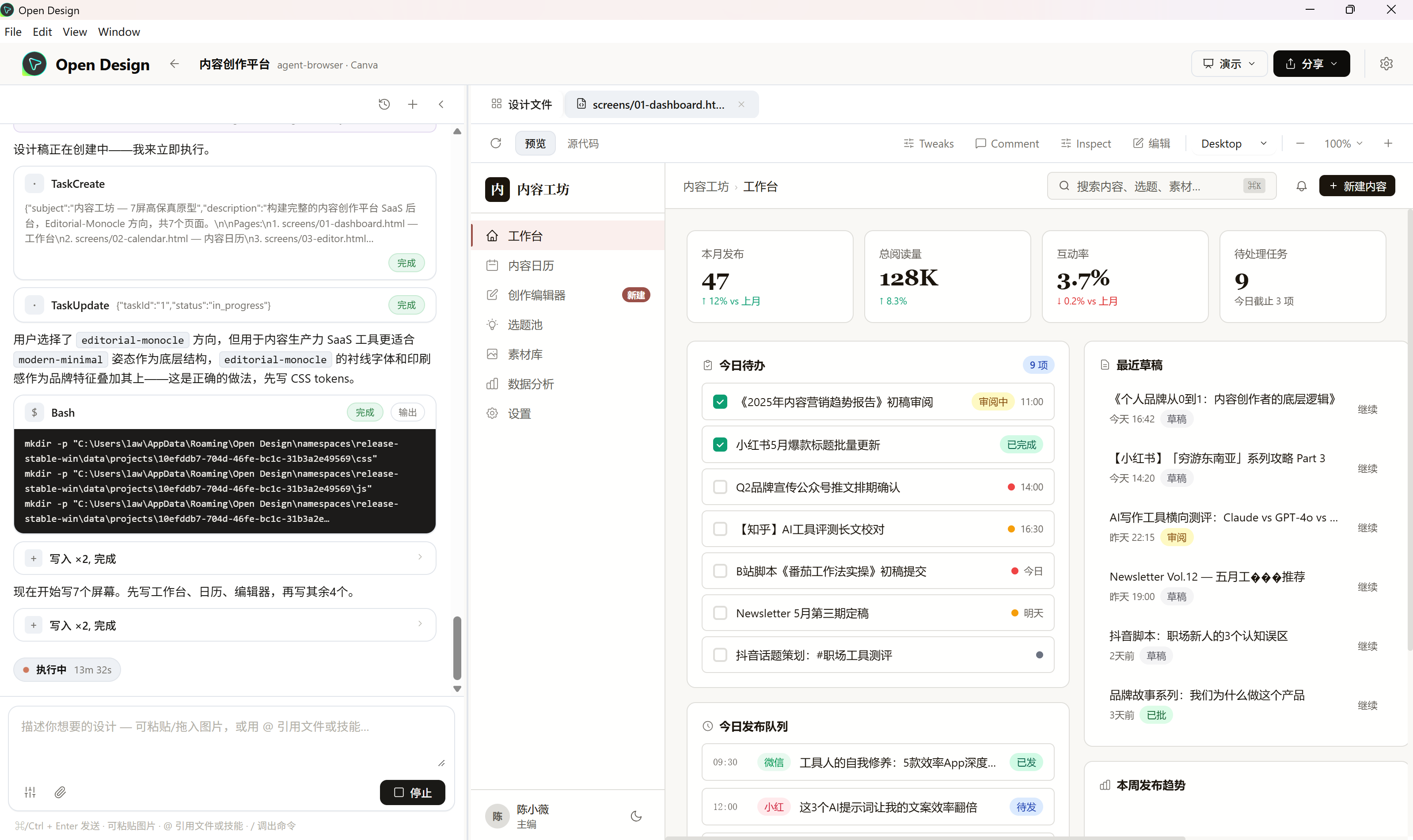
提交后 10 分钟出第一稿,沙箱里实时预览。
第四步:迭代 + 导出
不满意,三种改法:
- Tweaks——自然语言微调,“把主色改成绿色”
- Critique——让 AI 自己挑毛病、自动改
- 换 Design System——30 秒换风格,不用重写需求
满意后点导出,选 HTML / PDF / PPTX / MP4。
三件事,今天就开始
道理讲完了,回去就能做:
- 去官网下载 App,双击安装,5 分钟以内能跑起来
- 克隆 open-design 仓库跑起来,挑一个 Skill + Design System,用 5 分钟出一个落地页 demo 玩玩
- 接上你自己的 API Key,把第二个真实需求(比如下周要发的 PPT、要给客户的提案)丢给它干,别让工具吃灰
别再为订阅费焦虑了。开源工具能给你 80% 的能力、0% 的月费、100% 的可控。把省下来的订阅钱拿去买 API 额度,按需付费,按结果算钱。
如果这篇文章对你有帮助,欢迎分享给更多人!
部分信息可能已经过时