


终端这东西,用顺手了就是趁手的刀。用不顺手,天天跟工具较劲,心情能好才怪。
2026年,终端赛道卷起来了。Ghostty 去年底开源炸场,Warp 持续扩张,Wave Terminal 悄悄升级。
这篇文章就一个目的:帮你搞清楚三个工具各自是什么、有什么区别、你该选哪个。小白看完也能直接上手。
一、先说清楚:终端是什么
终端就是你跟电脑说话的窗口。 装软件、跑脚本、连服务器、用 Git,都要用到它。
系统自带的终端太老了——界面丑、功能少、用着累。所以有人做了新的,就是我们今天要聊的这三个。
二、Ghostty:速度党的首选,极简主义的极致
一句话定位:快、纯、原生,什么花里胡哨的东西都没有——但这正是它的优点。
2024 年 12 月,Ghostty 正式开源。创始人是 Mitchell Hashimoto——就是做 Vagrant、Terraform 那个传奇程序员。
他用 Zig 语言写的,渲染引擎直接调 GPU(macOS 用 Metal,Linux 用 OpenGL/Vulkan)。结果就是——快到飞起。
打开 Ghostty,第一感觉是:这东西怎么这么轻?
字体渲染丝滑、响应几乎零延迟、内存占用极低。对比那些套 Electron 壳子的终端,简直是降维打击。
划重点Ghostty 是目前公认速度最快的终端之一,特别是在 macOS 上体验堪称完美。
Ghostty 的优点:
- 原生 UI——macOS 用 AppKit,Linux 用 GTK,跟系统融为一体
- 完整的终端标准支持——xterm、VT 协议,老软件全兼容
- 配置简单——一个纯文本配置文件搞定所有
- 完全免费开源——Apache 2.0 协议,没有账号,没有会员
Ghostty 的坑:
- 不支持 Windows——只有 macOS 和 Linux
- 没有 AI 功能——纯粹的终端,不内置任何 AI
- 没有图形界面设置——全靠配置文件,新手有点学习成本
Ghostty 适合谁:macOS 用户、追求极致性能的开发者、不需要 AI 功能的纯粹主义者。
三、Warp:AI 终端的先驱,但有个代价
一句话定位:AI 功能最成熟,团队协作最方便——但你要接受它的条件。
Warp 是最早把 AI 塞进终端的那一批。用 Rust 写的,速度也不慢。
它最牛的地方:把命令行的输入和输出变成了”块”。每一条命令的结果单独成块,可以折叠、复制、分享。这个设计现在已经被好几个竞品跟进了。
AI 方面,Warp 做得最完整:
- 自然语言输入转命令(你说”找出所有超过1G的文件”,它帮你写命令)
- 报错了自动解释原因
- 命令智能补全
- 还有”Warp Drive”——把常用命令存成模板,团队共享
泼一盆冷水Warp 需要注册账号才能用。AI 功能会把你的数据发到 Warp 的服务器。如果你对隐私比较在意,这是个绕不过去的问题。另外,高级功能要付费,Pro 版每月 $15 左右。
Warp 的优点:
- AI 功能最成熟、最好用
- “块”设计确实提升效率
- 有团队协作功能(Warp Drive)
- 支持 macOS、Linux、Windows
Warp 的坑:
- 必须登录账号
- 不开源,代码不透明
- 部分功能依赖网络和付费
Warp 适合谁:需要 AI 辅助命令行、有团队协作需求、不介意账号登录的用户。
四、Wave Terminal:那个”黑马”,我用了之后卸掉了其他终端
一句话定位:把终端、文件预览器、浏览器、AI 助手全塞进一个窗口——还完全免费开源。
说实话,Wave Terminal 是这三个里最”异类”的。
它不只是一个更快的黑框框——它是在重新定义终端是什么。
目前最新版是 v0.14.4(2026年3月发布),已经相当成熟了。
最核心的设计:Block 系统
Wave 里的每个”窗格”叫 Block。一个 Block 可以是:
- 普通终端命令
- 文件预览(图片、PDF、CSV、Markdown 直接渲染)
- 内嵌浏览器(是的,你可以在终端里开网页)
- AI 对话窗口
- 系统监控面板(CPU、内存实时图表)
- SSH 远程会话
你可以把这些 Block 自由排列在一个窗口里,像搭积木一样。
举个真实场景左边一个终端跑部署脚本,右上角一个 Block 实时显示服务器 CPU,右下角一个 AI Block 随时问问题。全部在一个窗口里,不用切来切去。
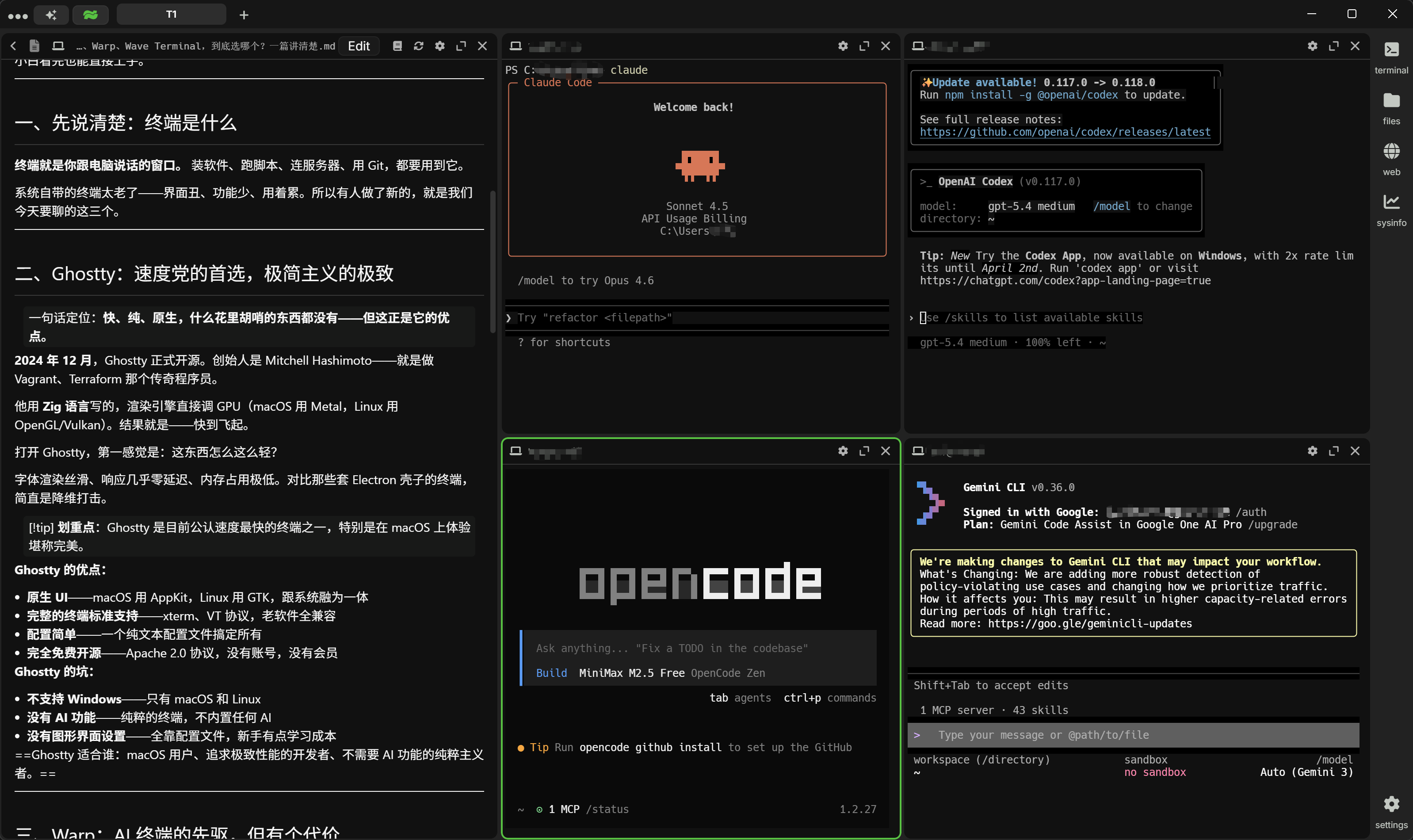
我自己最爱的用法:多个 AI CLI 同时开
左侧打开工作区,直接预览 Markdown 文件、图片、文档——不用切到别的软件。
右侧同时开好几个终端 Block,Claude Code 跑着,旁边 Codex 审代码,再旁边 Gemini CLI 查资料,OpenCode 也能塞进来。
所有 AI 工具在同一个窗口里并排工作,眼睛扫一眼就知道各自进度——这才是真正的 AI 时代工作流。
AI 功能
Wave 内置 AI 助手叫 WaveAI,可以接入你自己的 API Key(支持 Claude、GPT、Gemini 等)。
关键是:完全本地运行,数据不经过 Wave 的服务器。这一点比 Warp 干净多了。
v0.14.4 还新加了竖向标签栏,标签多了不再挤在一排,体验大幅提升。
wsh 小工具Wave 还有个小工具叫
wsh——一个命令行工具,可以用来控制 Wave 的界面、打开新 Block、发送内容到 AI。有点像终端里的脚本控制器。
Wave Terminal 的优点:
- 完全免费开源(Apache 2.0),无账号,无订阅
- Block 系统极其灵活,工作流场景覆盖广
- AI 接入自己的 Key,隐私有保障
- 跨平台:macOS、Linux、Windows 都支持
- SSH 远程会话支持完整
- 文件预览、图片渲染等功能非常实用
Wave Terminal 的坑:
- 基于 Electron,比 Ghostty 重一些
- 功能太多,新手刚上手可能有点懵
- 社区相对较小,遇到问题找答案没那么方便
- 还在活跃开发中,偶尔有小 bug
Wave Terminal 适合谁:开发者、AI 工具爱好者、需要同时管理多个信息流的人、在意隐私又想要 AI 功能的用户。
五、Wave Terminal 上手实践:5 分钟从安装到用起来
好了,终于到你最想看的部分。
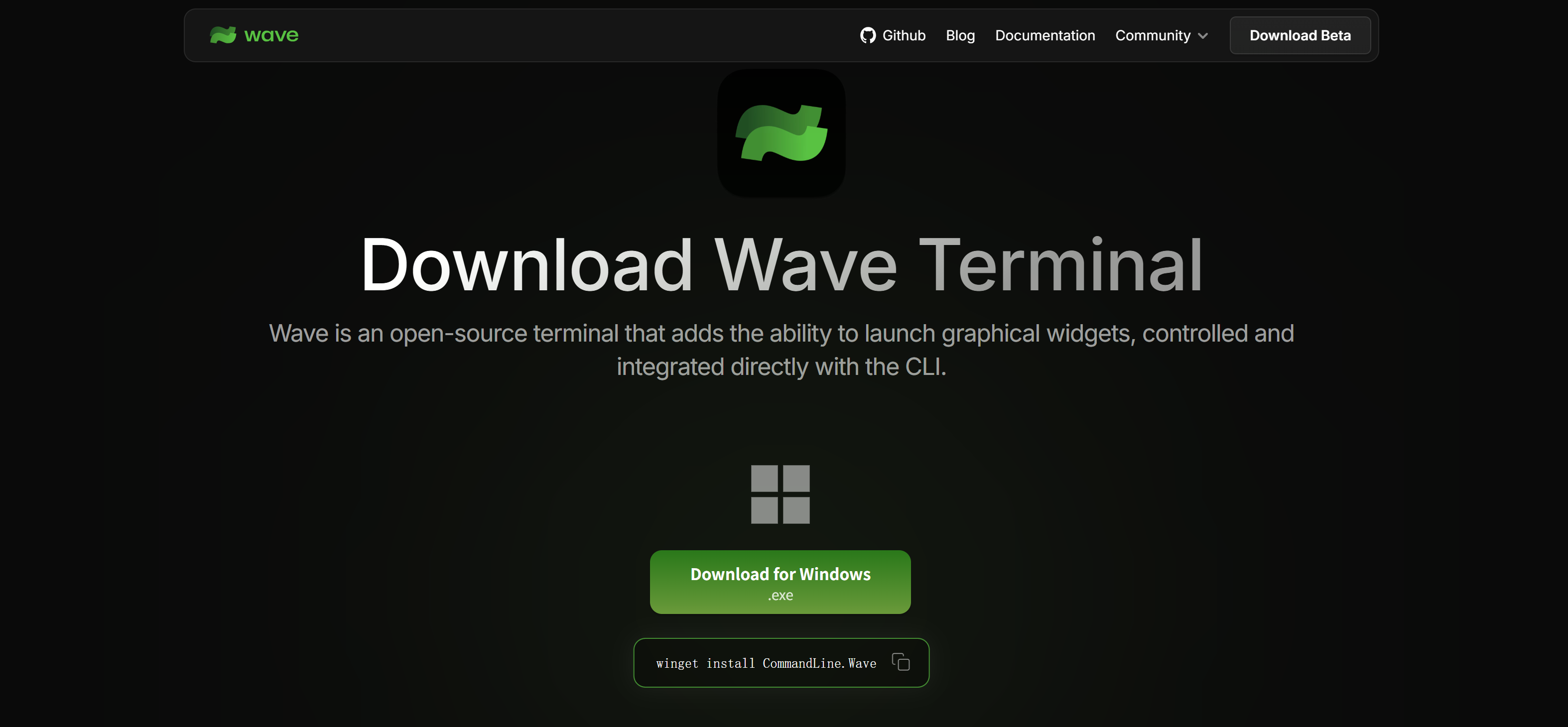
第一步:下载安装
直接去官网:waveterm.dev/download
支持 macOS、Linux、Windows,下载对应版本,安装包双击装完就行。
第二步:认识界面
打开之后,你会看到:
- 顶部是标签栏(每个标签是一个 Workspace)
- 中间大区域是Block 区,默认有一个终端 Block
- 可以用快捷键或者右键新建更多 Block
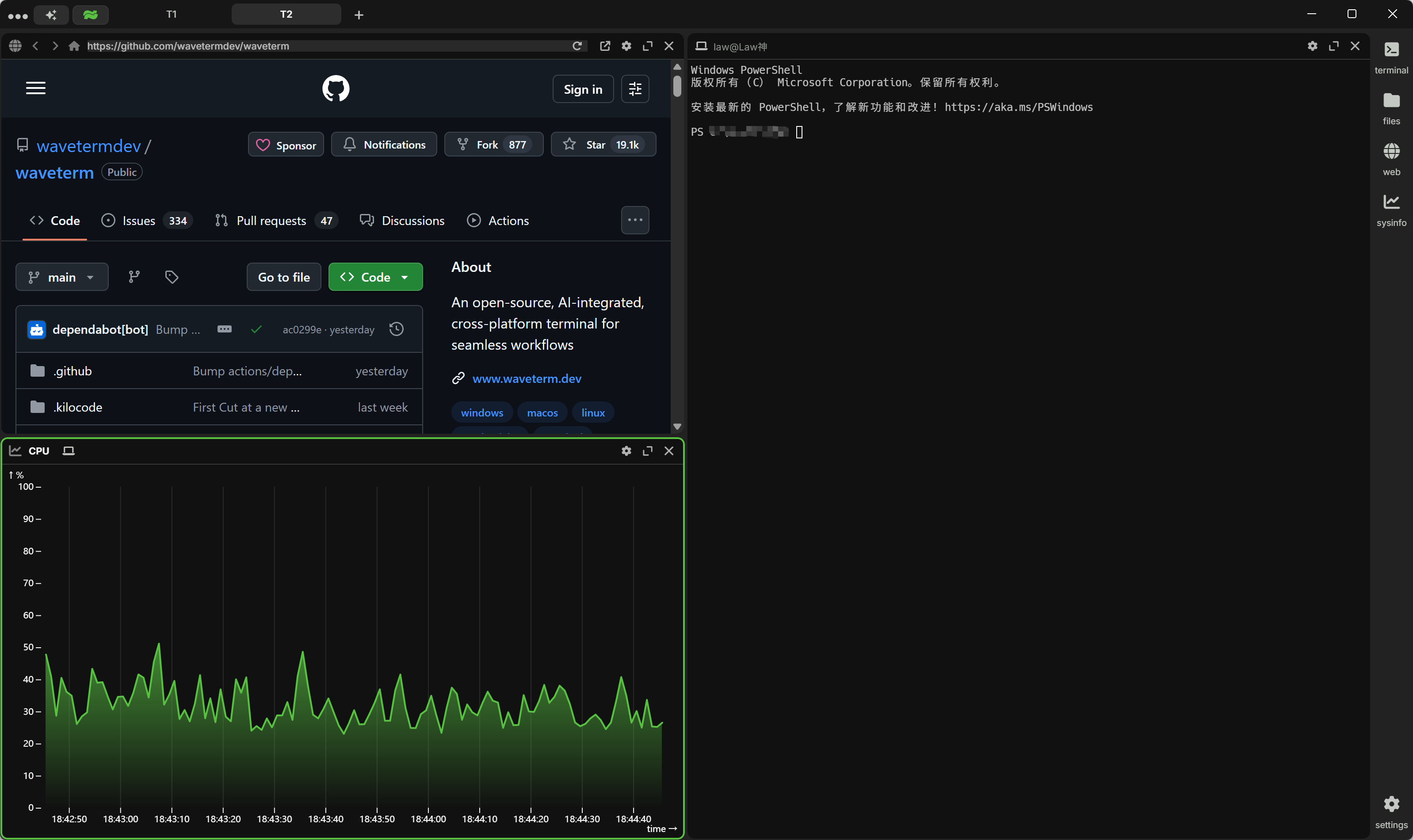
上图就是一个典型布局:左侧内嵌浏览器直接打开 GitHub,右侧跑终端命令,底部是 CPU 实时监控——全在一个窗口里,不用切来切去。
第三步:试试文件预览
在终端 Block 里输入文件路径,或者直接把文件拖进来,Wave 会自动识别格式并渲染:
- 图片 → 直接显示
- Markdown → 渲染成格式化文档
- CSV → 显示成表格
- PDF → 渲染预览
第四步:SSH 连接远程服务器
新建一个 Block → 选 SSH → 填入服务器地址和用户名。
Wave 会保存这个连接,下次直接点开,不用每次重新输入。而且远程连接的文件系统也可以直接预览——这个功能真的很香。
六、三个终端横向对比,一张表说清楚
| Ghostty | Warp | Wave Terminal | |
|---|---|---|---|
| 是否开源 | ✅ 开源免费 | ❌ 不开源 | ✅ 开源免费 |
| 需要账号 | 不需要 | 需要登录 | 不需要 |
| AI 功能 | 无 | 内置(送服务器) | 内置(用自己Key) |
| 速度 | 最快 | 快 | 中等(Electron) |
| 文件预览 | 无 | 无 | 支持 |
| 内嵌浏览器 | 无 | 无 | 支持 |
| 跨平台 | macOS/Linux | 三平台 | 三平台 |
| Windows支持 | ❌ | ✅ | ✅ |
| 价格 | 免费 | 免费+付费Pro | 完全免费 |
| 适合人群 | 性能党/纯粹主义 | AI需求+团队协作 | 功能全面需求者 |
道理讲完了,该你了
怎么选?三句话:
你是 macOS 用户、追求极致速度、不需要 AI → 装 Ghostty,用了你会爱上它的干净。
你有团队、需要协作、不介意登录账号 → 用 Warp,AI 功能确实省事。
你想要一个”全能基地”、在意数据隐私、用 Windows 或者跨平台 → 试试 Wave Terminal,免费开源、功能最全、可以同时打开多个AI终端。
说真的,这三个工具都比系统自带的终端强出不是一点半点。
先装上 Wave Terminal 玩一玩——反正免费,装了不喜欢卸掉也不亏。
工具好不好用,不是看参数表,是看它有没有让你少烦一点、多做一点。试了才知道。——牛马翻身计划
如果这篇文章对你有帮助,欢迎分享给更多人!
部分信息可能已经过时