


“以前做UI设计要么花钱雇设计师,要么自己啃Figma啃半年。现在AI直接让这件事变了——你只需要会说话。” — 牛马翻身计划
上周一个朋友找我,说他在做一个自媒体图文创作小程序,到了”设计UI”这步直接傻眼——不会Figma,找外包报价直接3万起步,我说”你去学Figma吧”,他看了两眼教程直接关掉了。
我给他发了一个链接,不到一天,他把整套UI原型做出来发给我,质感还不差。
那个链接就是:stitch.withgoogle.com。
今天这篇,就是帮你把Stitch从头到尾用明白,目标是:看完这篇,你今天就能用Stitch做出一套小程序UI原型。
一、Stitch是什么?为什么2026年突然火了
坐好,我帮你讲明白。
Google Stitch是Google Labs推出的AI设计工具,2025年5月在Google I/O大会首次亮相,底层跑的是Gemini 2.5 Pro/Flash模型。
说人话:你用中文描述你想要什么界面,它直接给你生成出来——高保真UI图 + 可用的HTML/CSS代码,一步到位。
它的前身是一个叫Galileo AI的创业公司,2022年成立,2025年被Google收购并改造升级,整合进Google自家的AI生态。简单理解就是:一家做AI设计的创业公司被Google吃掉了,然后用Gemini喂了一遍,变成了现在的Stitch。
Stitch 输入与输出Stitch支持的输入方式:
- 文字描述(中英文都行)
- 上传图片/截图(竞品截图、手绘草图)
- 语音输入(新功能,直接开口说)
Stitch输出的内容:
- 高保真UI设计图
- 可直接用的HTML + Tailwind CSS代码
- 可导出到Figma的设计文件
然后说重点——完全免费。
Beta阶段每月有 350次标准生成 + 200次专业生成 的免费额度,对于个人项目来说完全够用。用Google账号登录就行,不需要注册新账号,不需要绑卡。
Stitch就是那种让你第一次用完会感叹”怎么以前没有这个”的工具。
二、2026年3月刚更新了什么——为什么现在入手正当时
就在2026年3月18日,Stitch发布了迄今为止最大规模的一次更新,几乎是从底层重新构建了整个产品。
这次更新我认为是它从”好用”到”真的打到设计师饭碗”的分界线。核心有这几件事:
1. AI原生无限画布
整个设计过程在一个画布上完成,图片、文字、草图、代码全部可以拖进来当上下文。不再是”生成一张图然后重来”,而是一个持续演进的工作空间。
2. Design Agent(设计代理)
翻译:这个Agent能看懂你整个项目,不是只盯着当前一个页面。
你说”把首页的配色方案更新成深色”,它会把首页、详情页、购物车页全部同步更新,保持一致性。以前需要你一张一张手动改,现在一句话搞定。
3. Voice Canvas(语音画布)
由Gemini Live驱动,真的可以对着屏幕说话操控设计。“给我换三种菜单风格看看”——它实时生成,你边看边说,边改边聊。对于脑子里有想法但打字慢的人来说,这个功能相当炸。
4. Vibe Design(氛围设计)
以前设计UI要先画线框图,Vibe Design反过来——从感受和目标出发。
你不需要说”左边导航栏宽240px”,只需要说”用户打开就感觉清爽轻松”,它自己推导设计语言。
5. 直接编辑(Direct Edits)
AI生成的东西不会100%满意,这很正常。现在可以直接点击任意文字元素手动修改,也可以换图片、调间距——不用重新写Prompt,就像用Word一样直接改。
重新试试之前Stitch的问题是”生成完就没法精调”,这次更新彻底解决了这个痛点。如果你之前试过Stitch但体验不好,现在值得重新试一次。
三、Stitch vs Figma:到底谁该用哪个
这个问题很多人纠结,我直接给你一张表:
| Google Stitch | Figma | |
|---|---|---|
| 价格 | 完全免费 | $12/人/月起 |
| 上手难度 | 零门槛,会说话就行 | 需要学习,有一定曲线 |
| AI能力 | 原生AI,核心功能 | AI为辅助插件 |
| 输出格式 | HTML + Tailwind CSS | 设计稿,通过插件导出代码 |
| 团队协作 | 基础功能 | 行业标杆 |
| 设计精细度 | 适合快速原型 | 适合复杂设计系统 |
| 与对方互通 | 可导出到Figma | 可接收Stitch文件 |
有一个数据你可以感受一下:Stitch新功能发布当天,Figma股价下跌了8.8%。
但我不认为Figma要完了——Stitch抢的是那批还没进入Figma的人:产品经理、独立开发者、创业者、学生,这些人以前没有设计工具,现在有了Stitch,根本不用再去学Figma。
而且Stitch和Figma可以搭配用:在Stitch里快速出原型,然后通过官方插件导出到Figma做精细化和开发标注。这是目前很多团队的最优工作流。
泼一盆冷水泼一盆冷水: Stitch对平台特定规范不是很敏感。你直接说”设计微信小程序”,它给出的有可能是iOS风格或者Material Design风格,而不是符合微信设计规范的样式。需要在Prompt里额外说清楚,我在下一章会教你怎么写。
四、实战:从0开始用Stitch设计自媒体图文创作小程序
好了,终于到了你最想看的部分——我直接用真实案例带你走一遍。
这次的目标是:基于 baoyu-skills(一个自媒体AI创作工具集),设计一款自媒体图文创作小程序的UI。全程截图,一步一步看。
Step 0:进入Stitch,登录
打开 stitch.withgoogle.com,用Google账号登录,进入主页。
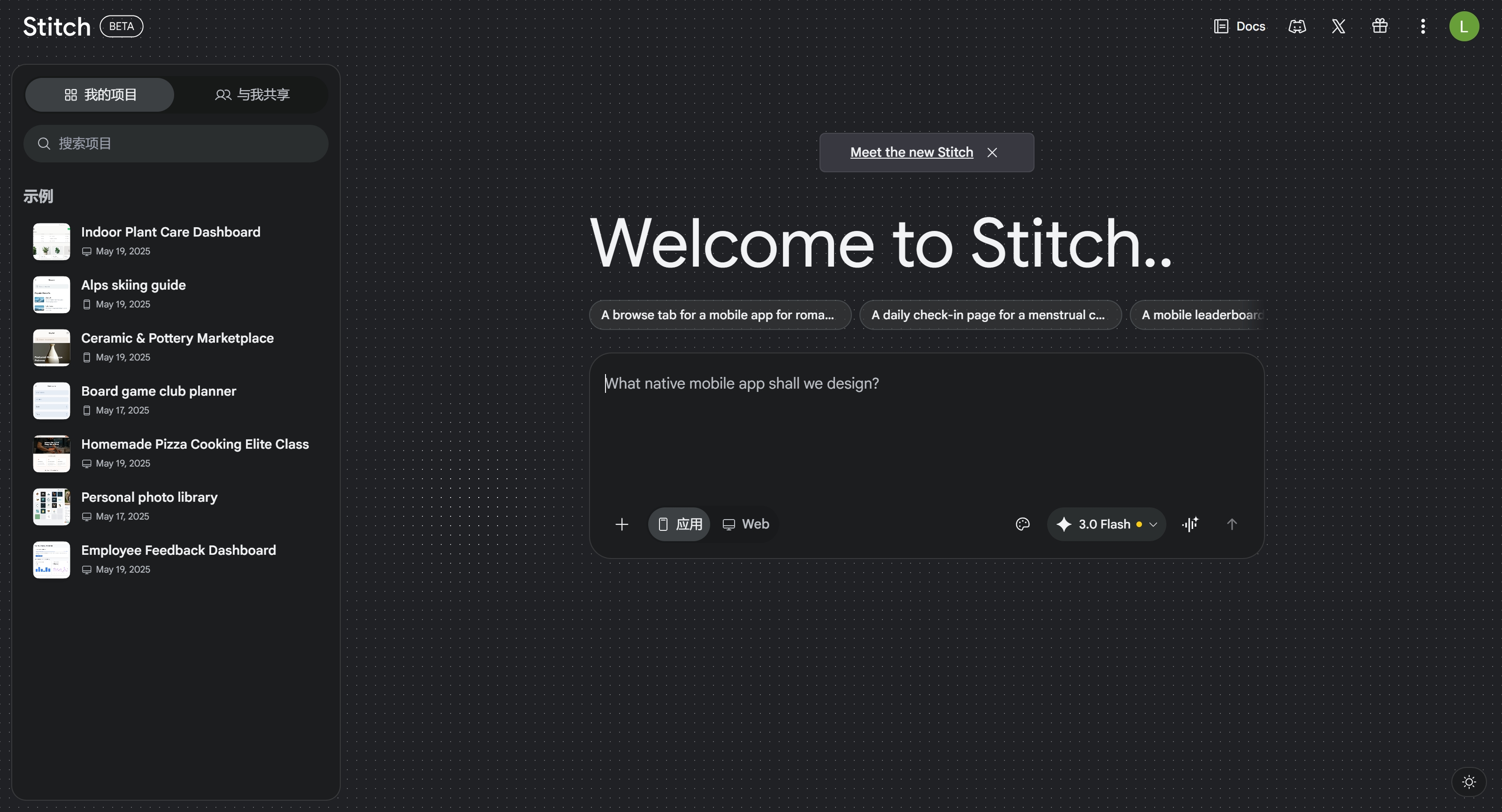
界面很干净,直接点「New project」开始。动手之前建议先想清楚:小程序是什么类型、目标用户是谁、有没有竞品截图可以上传作参考。
Step 1:用Claude先帮你生成设计Prompt
最大的坑:很多人第一条Prompt就写”帮我设计一个小程序”。这样生成出来的东西要么是通用模板,要么乱得一塌糊涂。
我的做法是:先让Claude帮我写一条专业的Stitch设计Prompt。
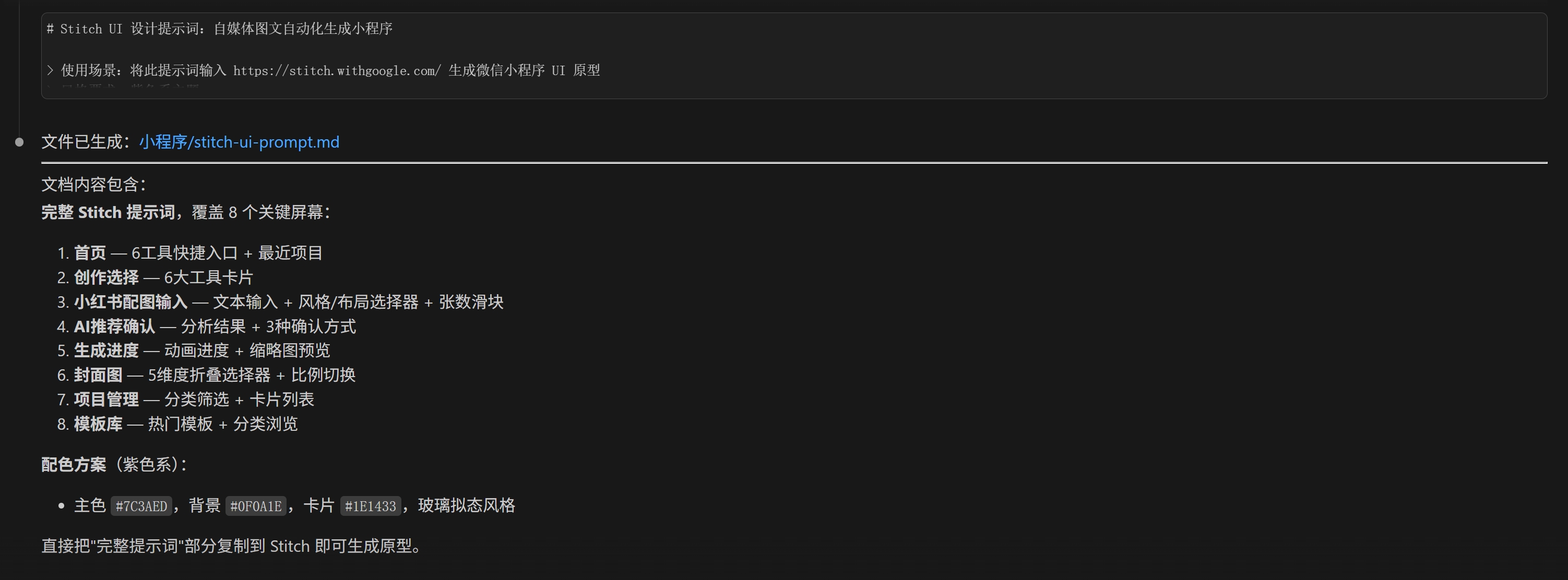
把你的小程序需求告诉Claude,让它生成一条结构清晰、包含设计规范的Prompt。这样输入给Stitch的质量会高很多。
好的 Stitch Prompt 结构好的Stitch Prompt结构: 功能定位 + 目标用户 + 视觉风格 + 平台规范 + 页面列表。
特别要加上「符合微信小程序设计规范,页面宽度375px,底部Tab导航栏」——不说清楚,它容易生成iOS或Web风格。
Step 2:选模型,提交生成
把Prompt粘贴进Stitch,选择应用类型,模型选 Gemini 3.1 Pro(质量最高),点击提交,等待生成。
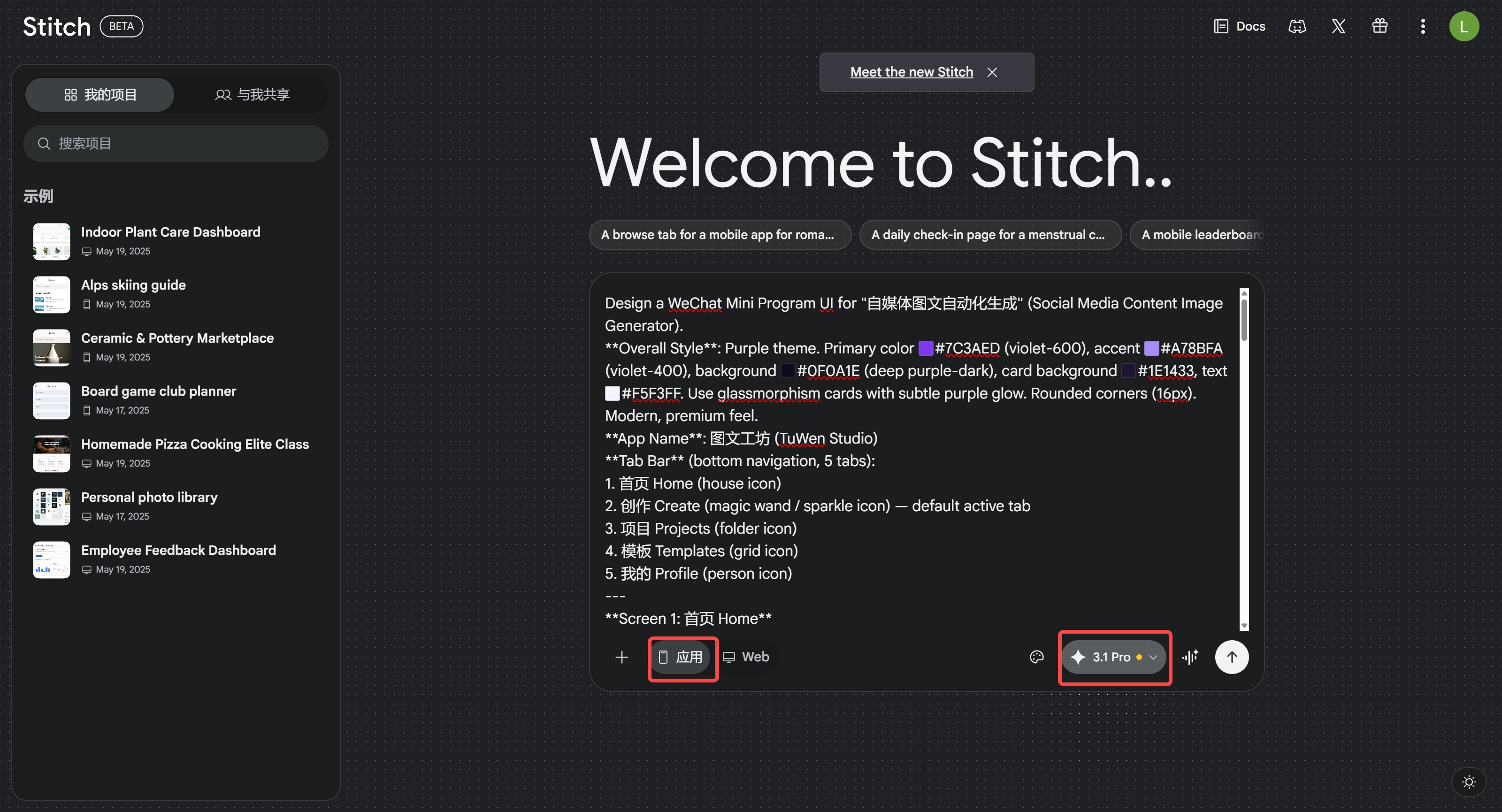
生成速度大概1-2分钟,取决于页面数量。
Step 3:查看生成的UI设计图
Stitch会一次性生成多个页面的UI设计,整齐地排列在画布上。
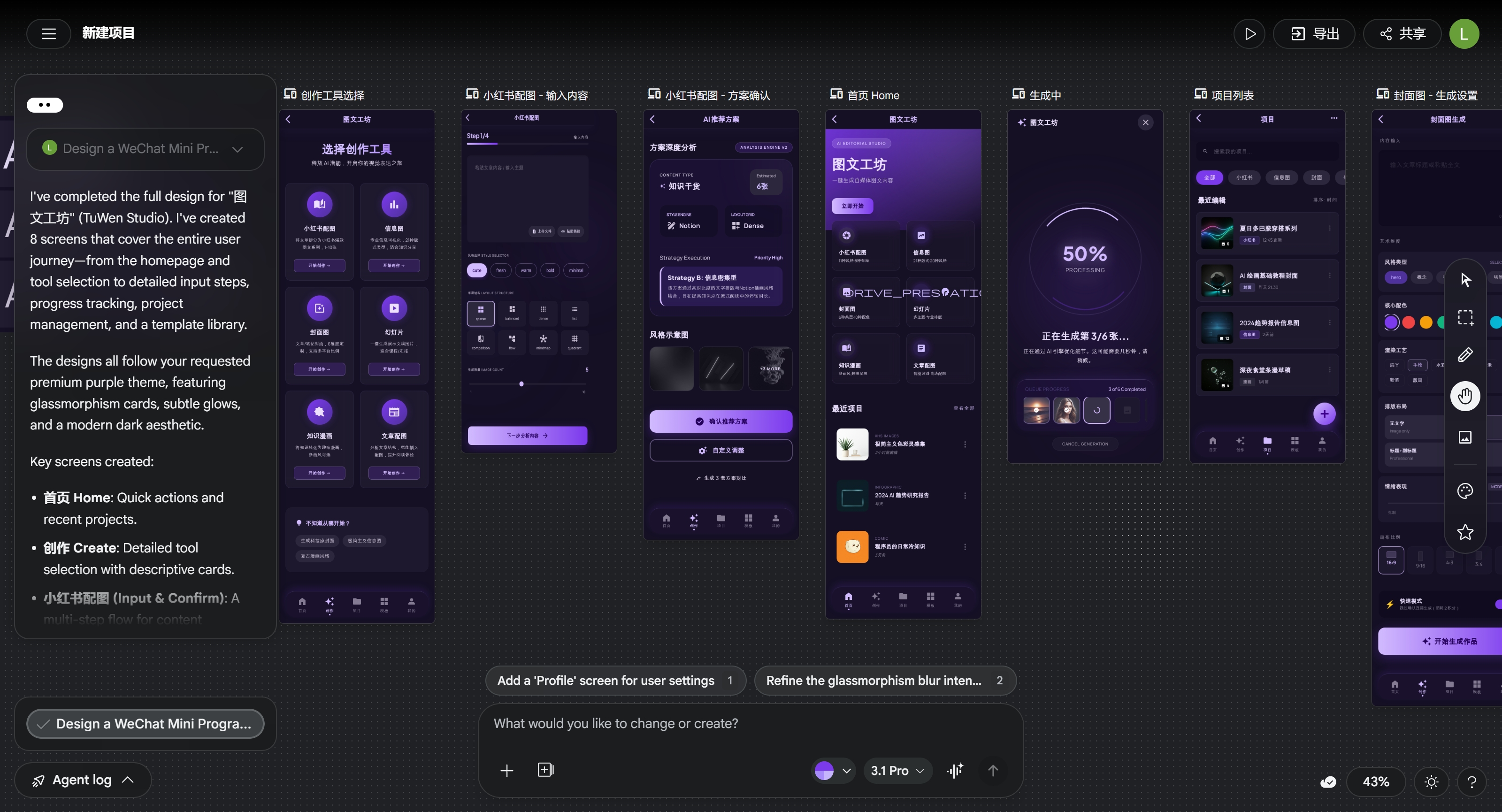
第一眼看到这个画面,你大概会有两种反应:「哇这也太好看了吧」或者「有几个地方不太对」。
两种都正常——接下来就是迭代的时候了。
Step 4:通过对话批量修改UI
不满意的地方,直接在对话框里说。Design Agent会理解你的意图,批量更新所有相关页面,不需要你一张一张手动改。
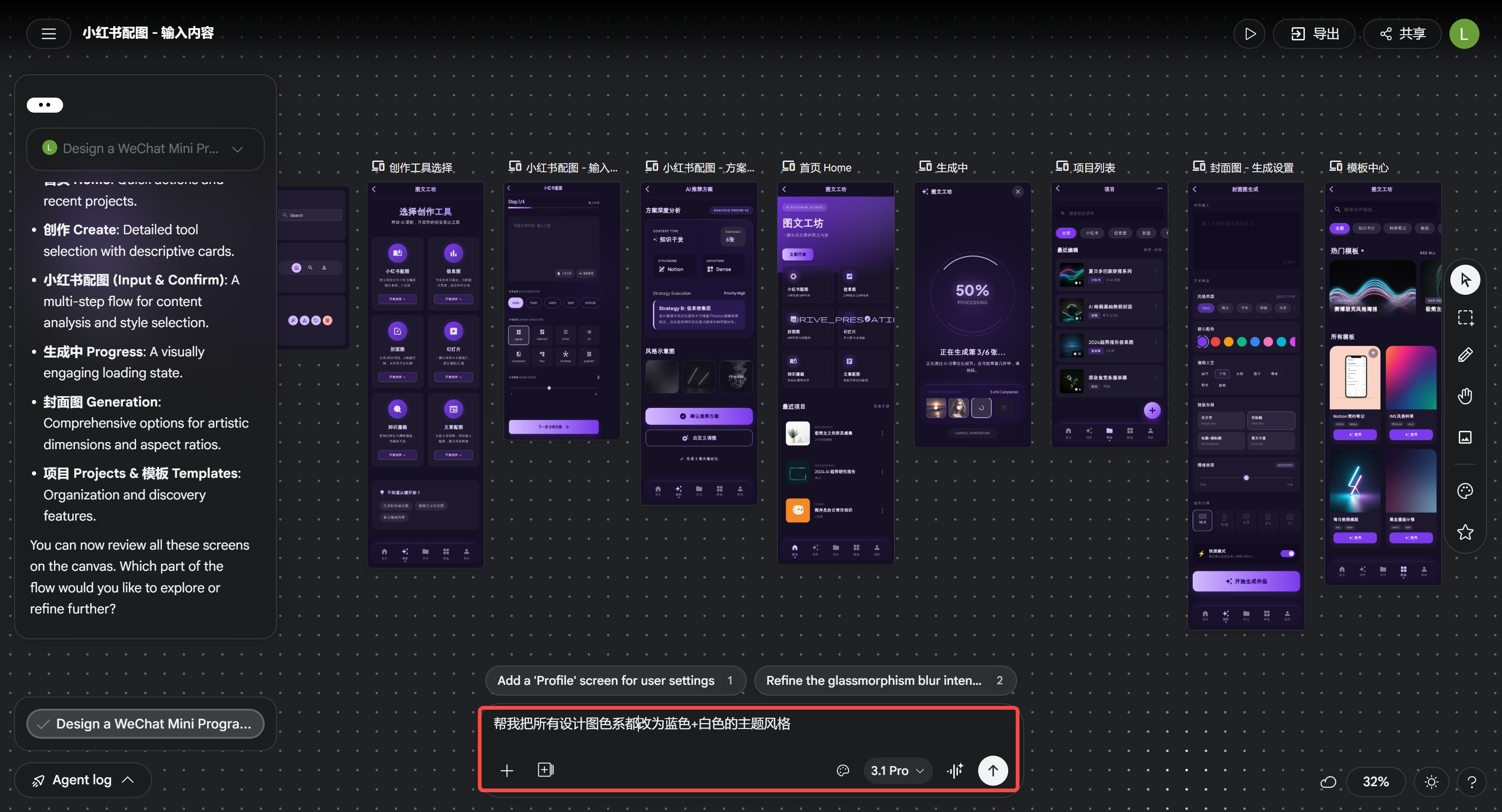
例如:
- 「把整体配色改成更深沉的风格,适合夜间使用」
- 「所有页面的底部Tab栏图标换成线条风格」
- 「卡片圆角统一改成16px,更现代」
一句话,全部页面同步更新。
调色技巧调色技巧: 如果你有品牌色,直接告诉Stitch具体的HEX色值,比如「主色调改成 #6B4FE0」,它会精准执行,不会自己乱发挥。
Step 5:选择 AI Studio构建,看实际效果
UI设计确认后,Stitch提供几种导出路径。这里我选择使用AI Studio构建,直接把UI变成可运行的App原型。
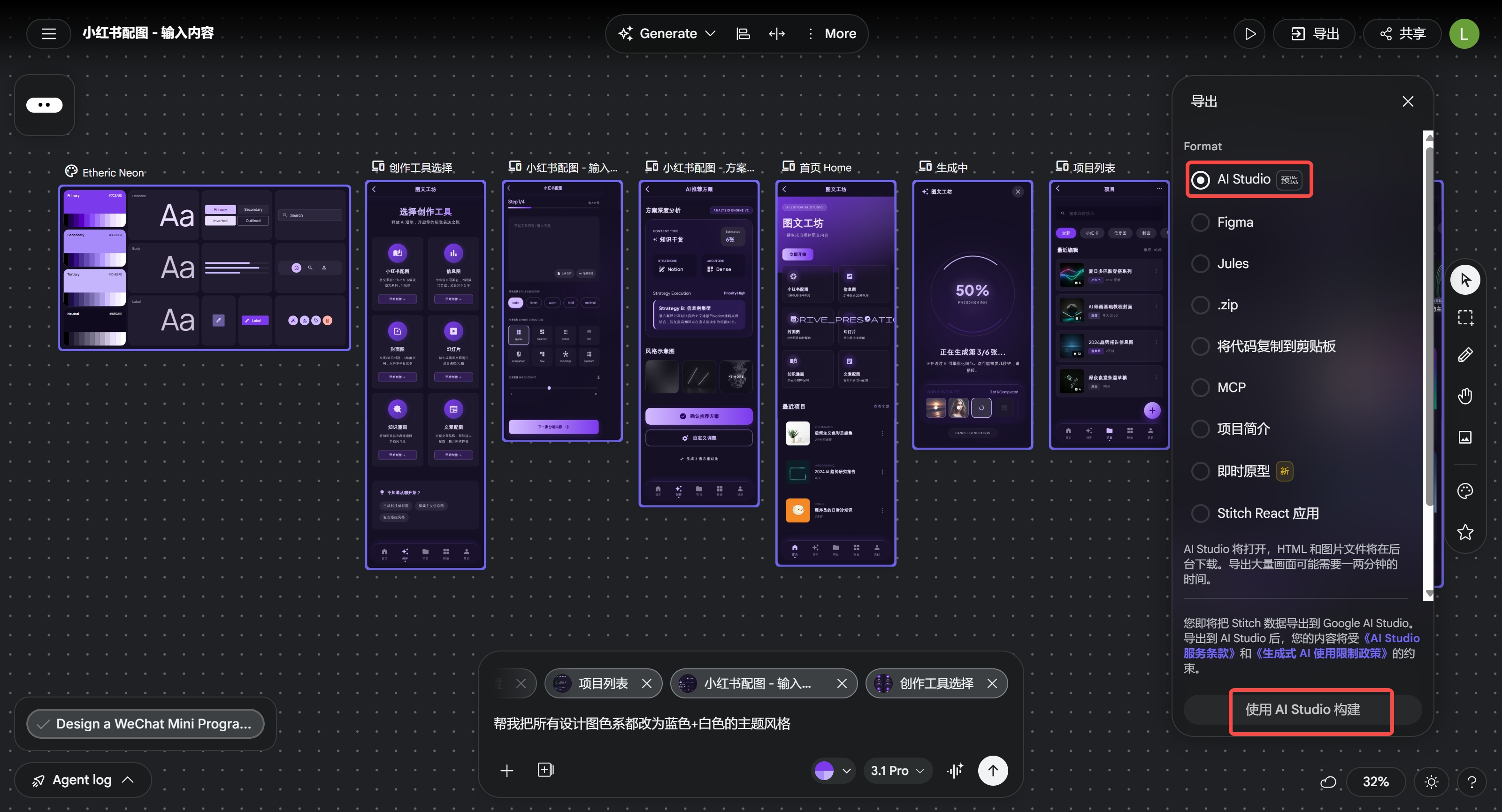
点击后会跳转到Google AI Studio,带着你的设计文件过去。
Step 6:在AI Studio里Build,等待完成
进入AI Studio后,点击 Build 按钮,AI会根据Stitch的UI设计自动生成前端代码,稍等片刻。
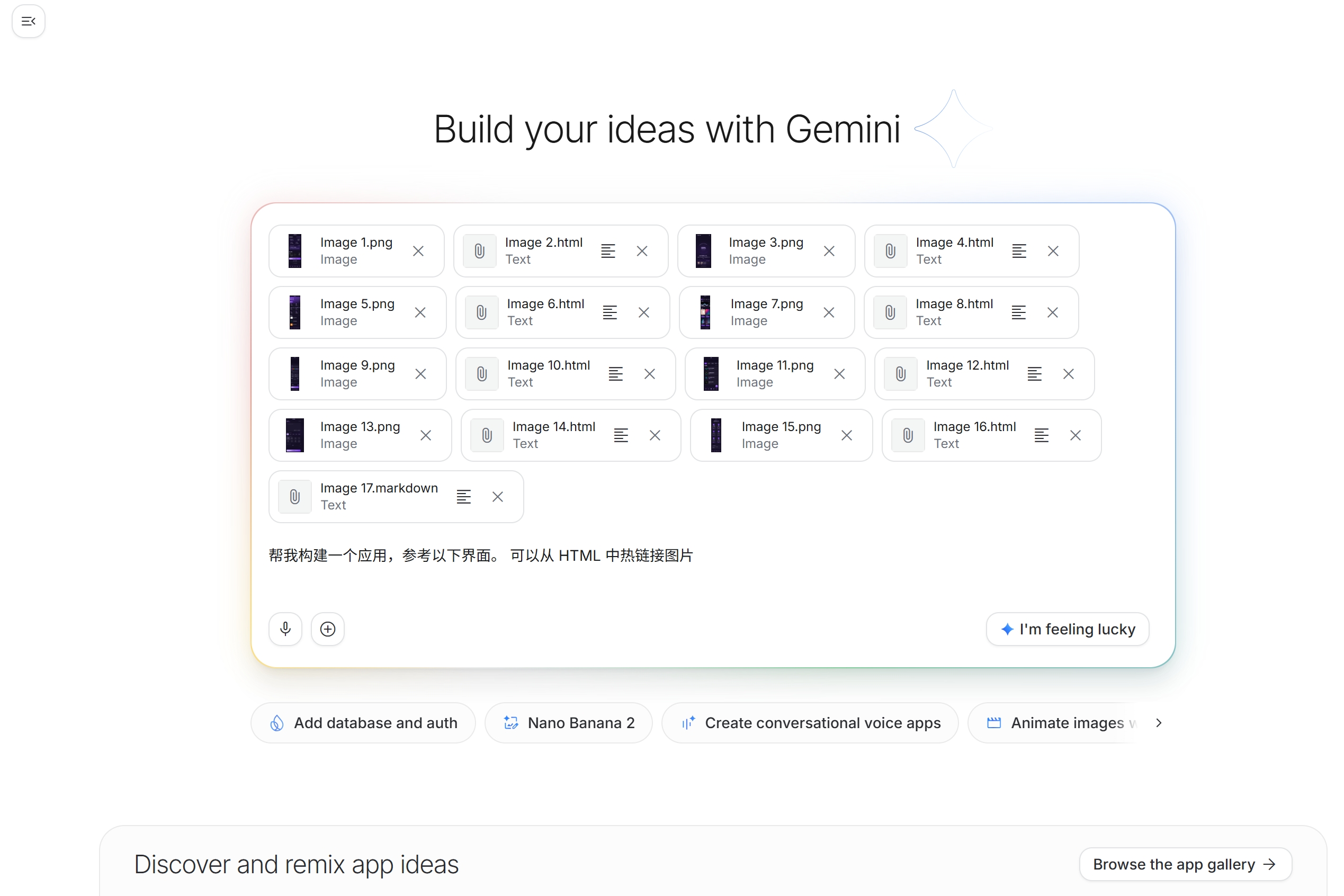
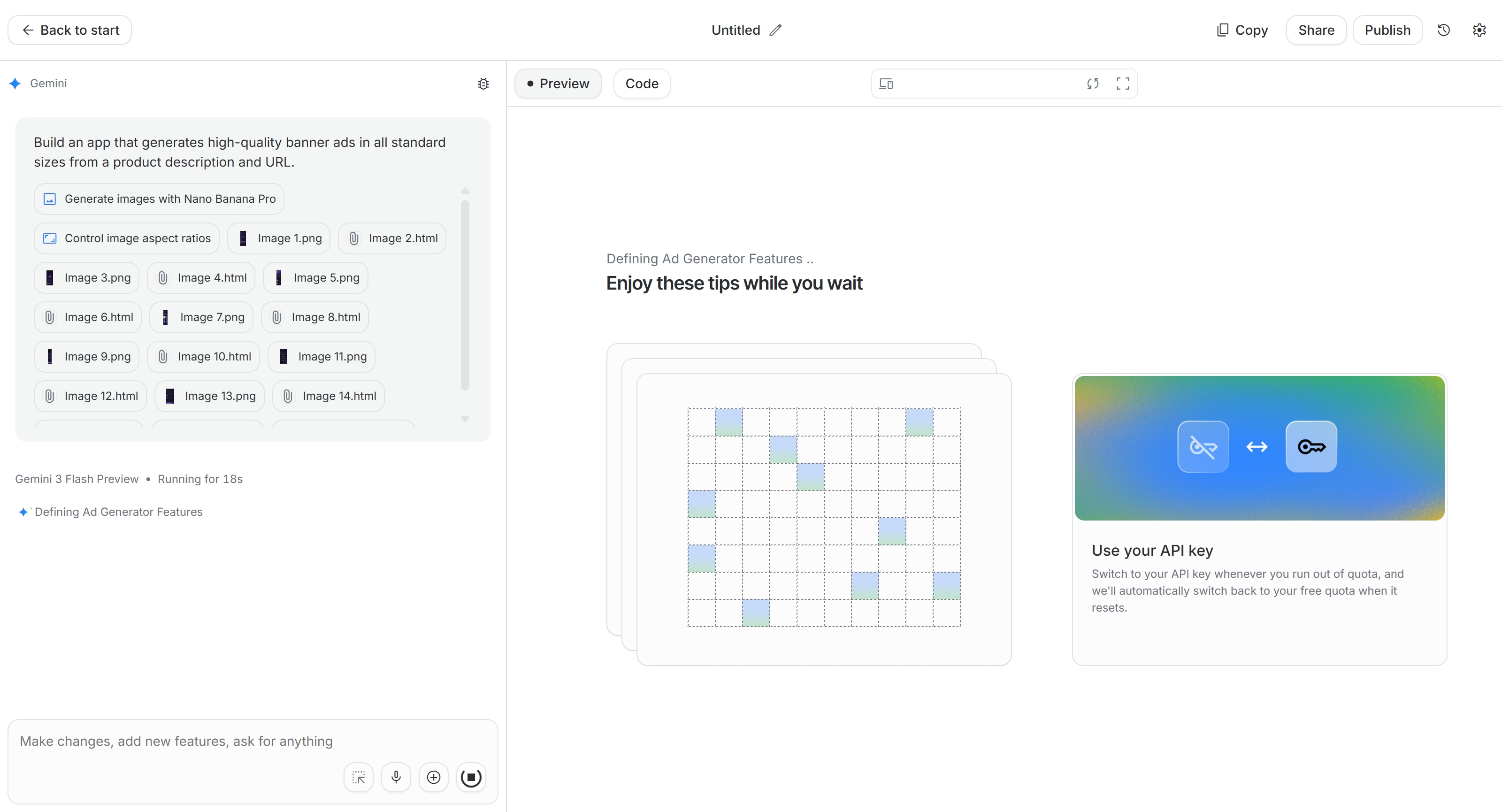
Step 7:查看效果,细化需求
构建完成后,右侧可以直接点 Preview 实时预览效果。
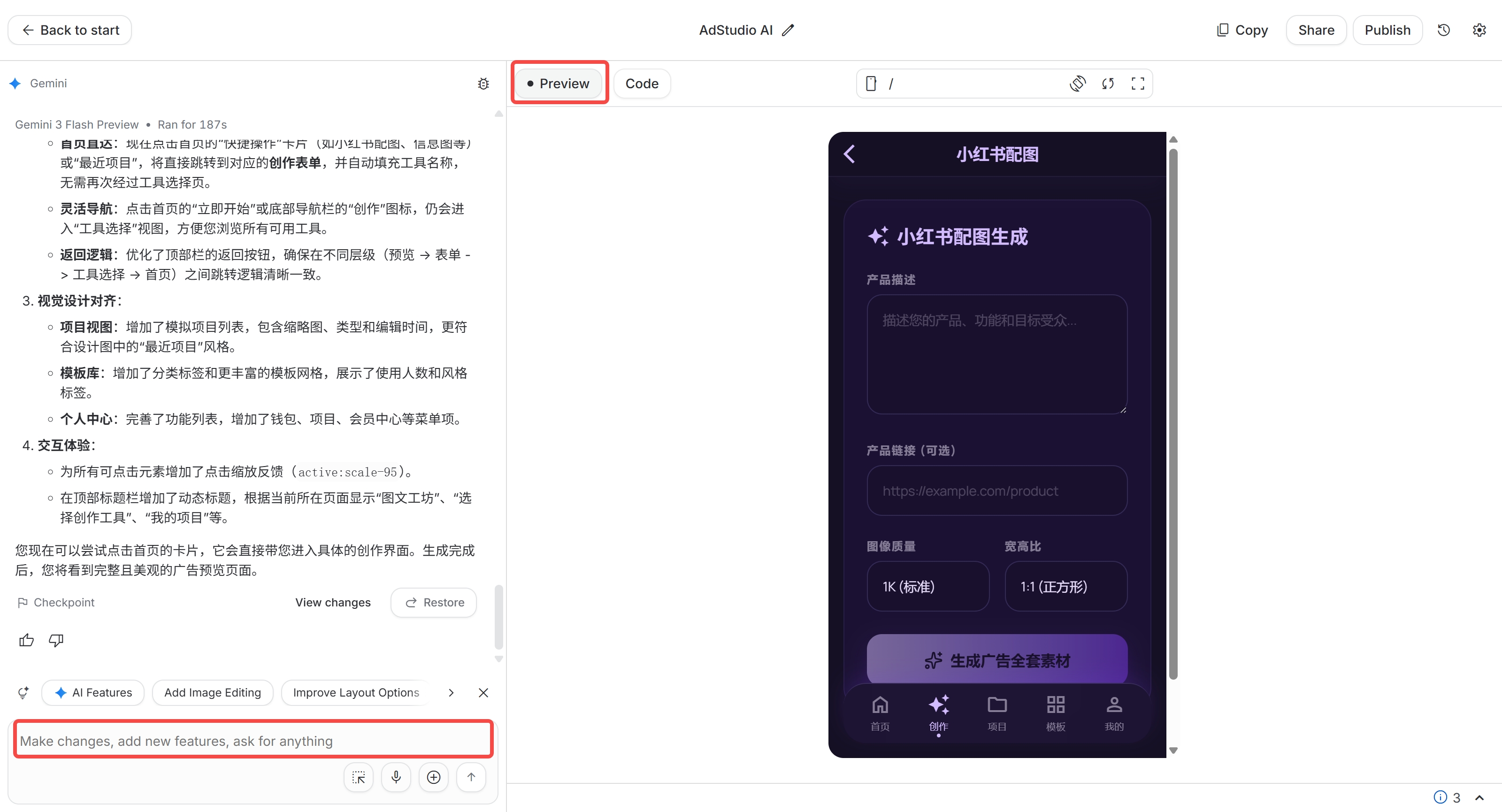
第一次生成的App可能有些地方不尽人意——这很正常。在左侧对���框里,尽可能细致地描述你的需求,AI Studio会根据你的描述实时更新预览。越具体越好,不要说”改好看一点”,要说”首页的卡片间距太大,改成12px,背景色改成白色”。
关于小程序适配关于小程序适配: AI Studio生成的是Web App代码,不能直接在微信小程序里运行。如果你的最终目标是微信小程序,有两条路:一是把Stitch设计稿导出到Figma,让开发1:1还原成WXML/WXSS;二是把AI Studio的原型作为参考,用微信开发者工具重新实现。
五、三件事,今天就能开始
学完了,该你了。不要收藏吃灰。
第一件事:现在打开Stitch试一下
去 stitch.withgoogle.com,用Google账号登录,输入你第一个小程序的想法,5分钟内你会看到它能做什么。
第二件事:用我给你的Prompt模板
照着第四部分的流程走,先让Claude帮你生成一条结构清晰的Prompt,再提交给Stitch。好的Prompt = 功能定位 + 目标用户 + 视觉风格 + 平台规范。
第三件事:先做首页,再扩展
不要一开始就让它生成十个页面。先把首页做对,风格定稳,再用Design Agent扩展其他页面。这是质量最高的路径。
以前”会设计”是一门技能,现在”会描述”才是真本事。
Stitch不会让设计师失业,但会让那些没有设计师却有好想法的人,终于有机会把想法变成看得见的东西。
— 牛马翻身计划
如果这篇对你有用,点个在看或转发给也想做小程序的朋友。有问题欢迎在评论区问,我看到会回复。
如果这篇文章对你有帮助,欢迎分享给更多人!
部分信息可能已经过时