


“AI时代最大的浪费,是你每个月花钱买了工具,却只用了它10%的功能。” —— 牛马翻身计划
用Claude Code用到一半账号没了,这种事最近发生得太频繁。
其实你每个月付的ChatGPT Plus $20里,早就藏着一个平替——OpenAI Codex,能自动帮你写代码、改代码、跑代码。
2026年3月刚上Windows,知道的人还不多。这篇带你从零用起来。
第一部分:Codex到底是什么东西
很多人第一次听到”Codex”会搞混——这到底是什么,跟ChatGPT有什么关系?
先说清楚:Codex是OpenAI专门为写代码打造的产品线。 ChatGPT是通用对话AI,什么都聊;Codex是专门干活的编程助手,目标只有一个——帮你写代码、改代码、跑代码。
两者的核心区别:
| ChatGPT | Codex | |
|---|---|---|
| 定位 | 通用对话 | 专注编程 |
| 工作方式 | 给建议,你自己动手 | 它替你直接改代码 |
| 能不能操作文件 | 不能 | 能,直接读写你本地文件 |
| 能不能执行命令 | 不能 | 能,可以跑终端命令 |
你用中文说需求,它自动帮你写代码、改代码、跑代码。 不是给建议让你自己动手——是它���你干活。
目前有四种用法:
- CLI(命令行):在终端里说需求,直接改你本地代码。开源免费,适合程序员。
- 桌面App:图形界面,点点就能用,2026年3月4日正式登陆Windows。
- VS Code插件:装个插件,不离开编辑器直接用。
- Web版:浏览器提交任务,Codex在云端跑完自动交付,适合大任务。
第二部分:它凭什么值得用?跟竞品比一比
| 工具 | 月费 | 核心优势 | 适合谁 |
|---|---|---|---|
| Codex | $0额外(含在Plus里) | 省钱、异步执行、四端覆盖 | 已订阅Plus的人 |
| Claude Code | $20起(另购) | 多文件理解最强,代码不上云 | 重度开发者 |
| Cursor | $20/月 | 补全最快,36万用户最成熟 | 日常高频写代码 |
Codex最大的牌:你已经在付的$20里就有它,不用再掏一分钱。
另一个差异是”异步”——把任务扔给Codex,它自己在后台跑,你去做别的事,30分钟回来看结果。不是”陪你写”,是”替你干”。
还有一个现实原因:Claude封号潮。
2025年9月,Anthropic官方宣布禁止”中国控股企业”使用Claude服务。同年11月起,大量中国用户的Claude账号遭到无预警封禁,Claude Code端尤其严格——有人换台电脑登录,Web端正常,Code端直接封。进入2026年,封号风险依然居高不下,虚拟信用卡(U卡)用户是重灾区。
OpenAI的ChatGPT和Codex目前对国内用户相对友好,账号稳定性远高于Claude。如果你已经在用Claude Code但担心随时被封,Codex是目前最顺手的替代方案。
简单选法已订阅Plus / 担心Claude封号 → 用Codex。要分析大型代码库且账号稳定 → Claude Code。日常高频写代码 → Cursor。
第三部分:Windows怎么装?三条路任选一条
好了,终于到了你最想看的部分——怎么在Windows上跑起来。
三种方案,按难度从低到高:
方案A:桌面App(最简单,新手首选)
5分钟搞定,不需要任何技术背景。
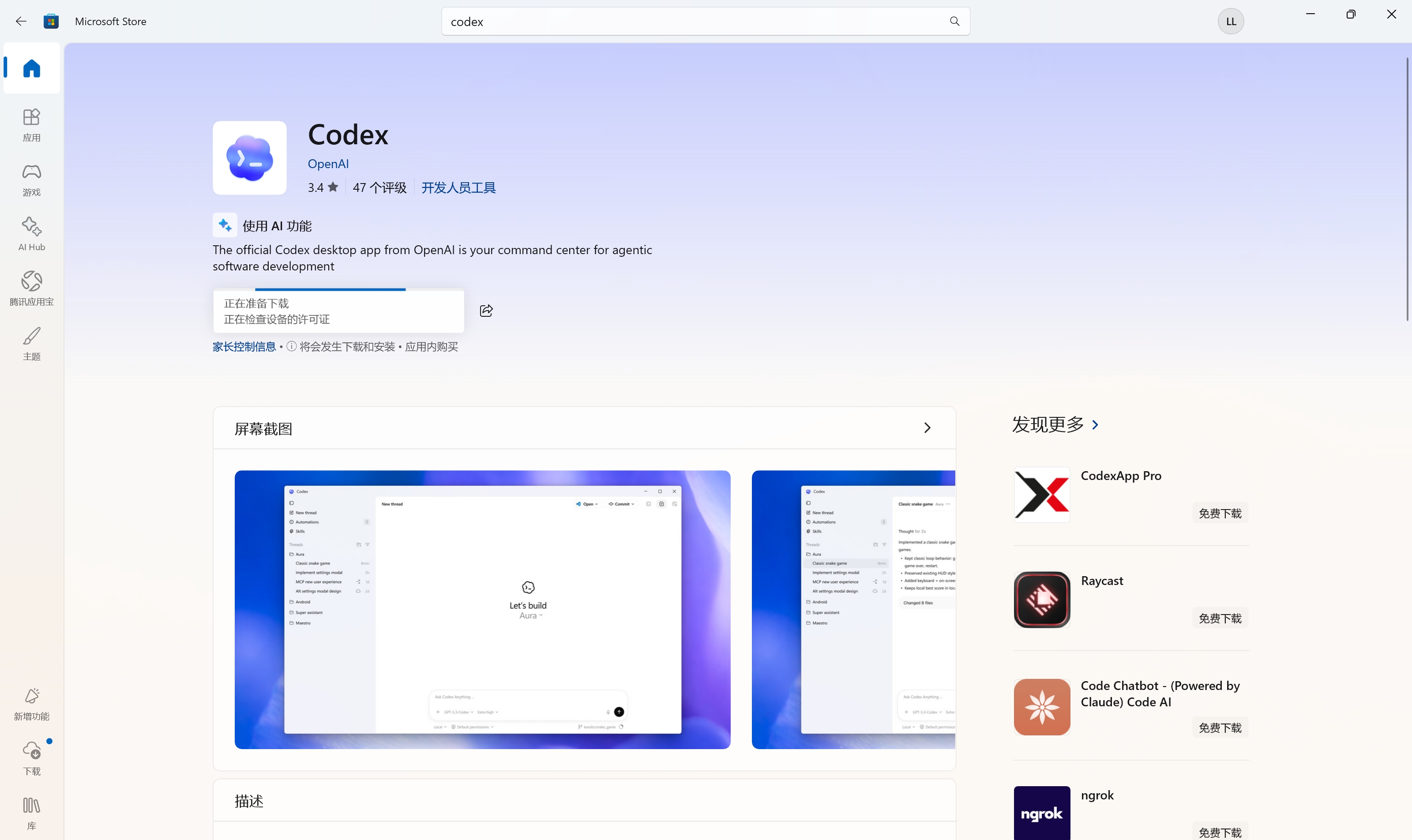
第一步:打开微软商店(Microsoft Store),搜索”OpenAI Codex”,点击安装,出现异常,是需要登录Microsoft Store账号
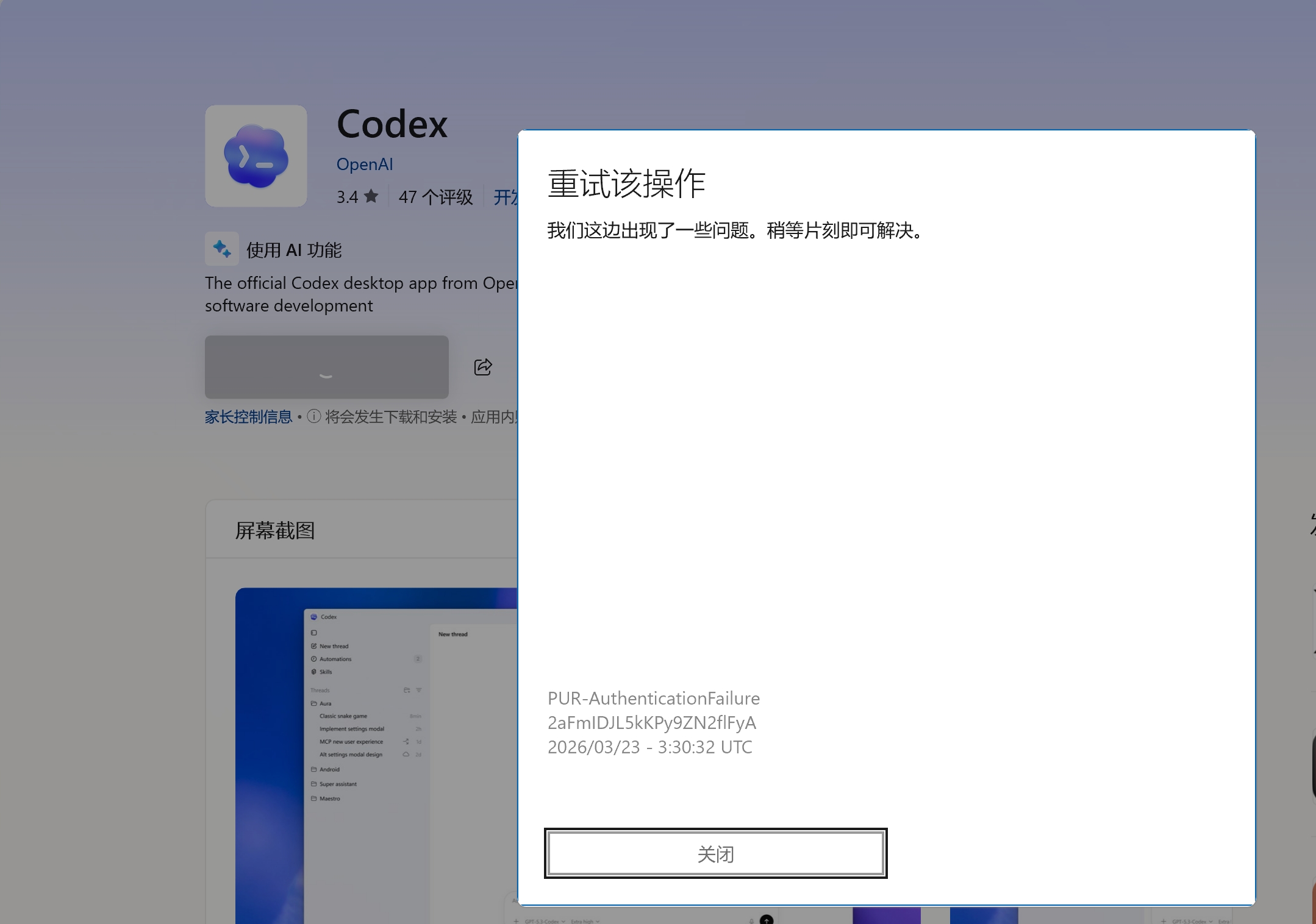
第二步:安装时需要登录 Microsoft Store 账号,但部分用户会遇到登录报错
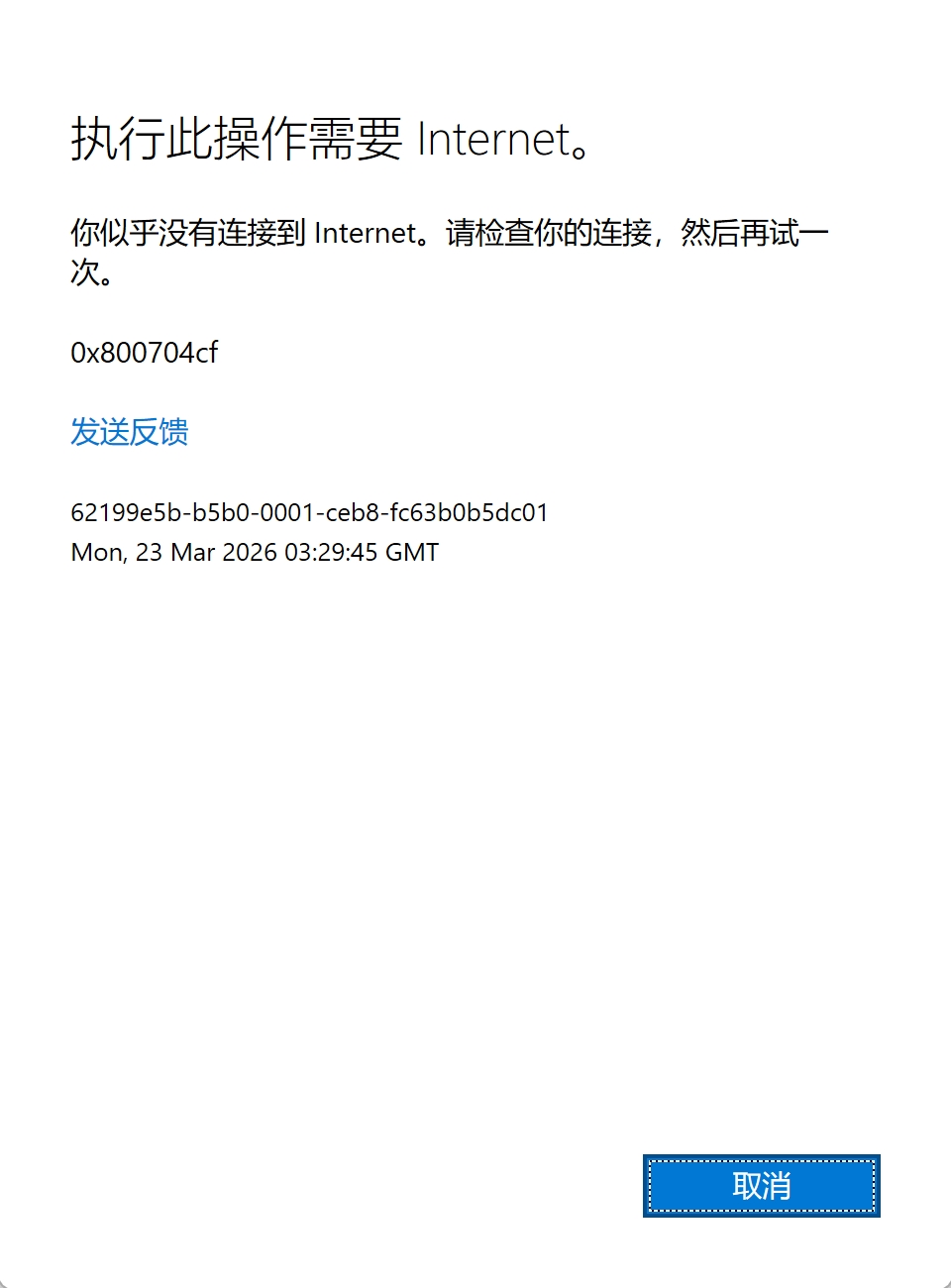
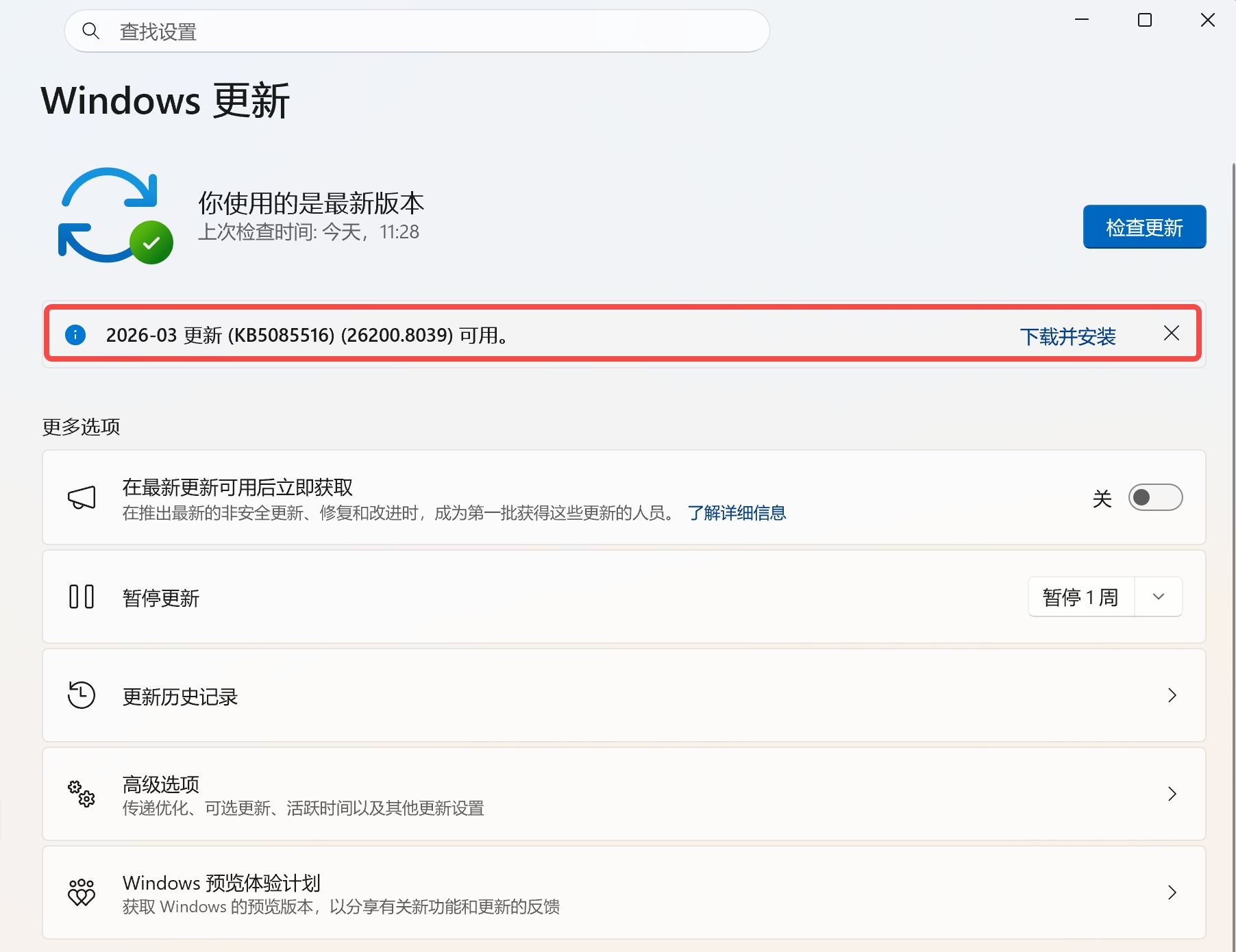
Microsoft Store 无法登录?先更新系统。这是一个近期非常普遍的故障。如果你用的是 Windows 11 24H2 或 25H2,大概率是 2026年3月10日那次系统更新(KB5079473)引入的 Bug。
修复方法:前往 设置 → Windows 更新,查找并安装编号为 KB5085516 的紧急补丁(微软专门修复”应用内无法登录账户”问题),安装后重启即可。
第三步:更新系统后重新打开 Microsoft Store,安装成功
第四步:打开 App,用 ChatGPT 账号登录,进入主界面
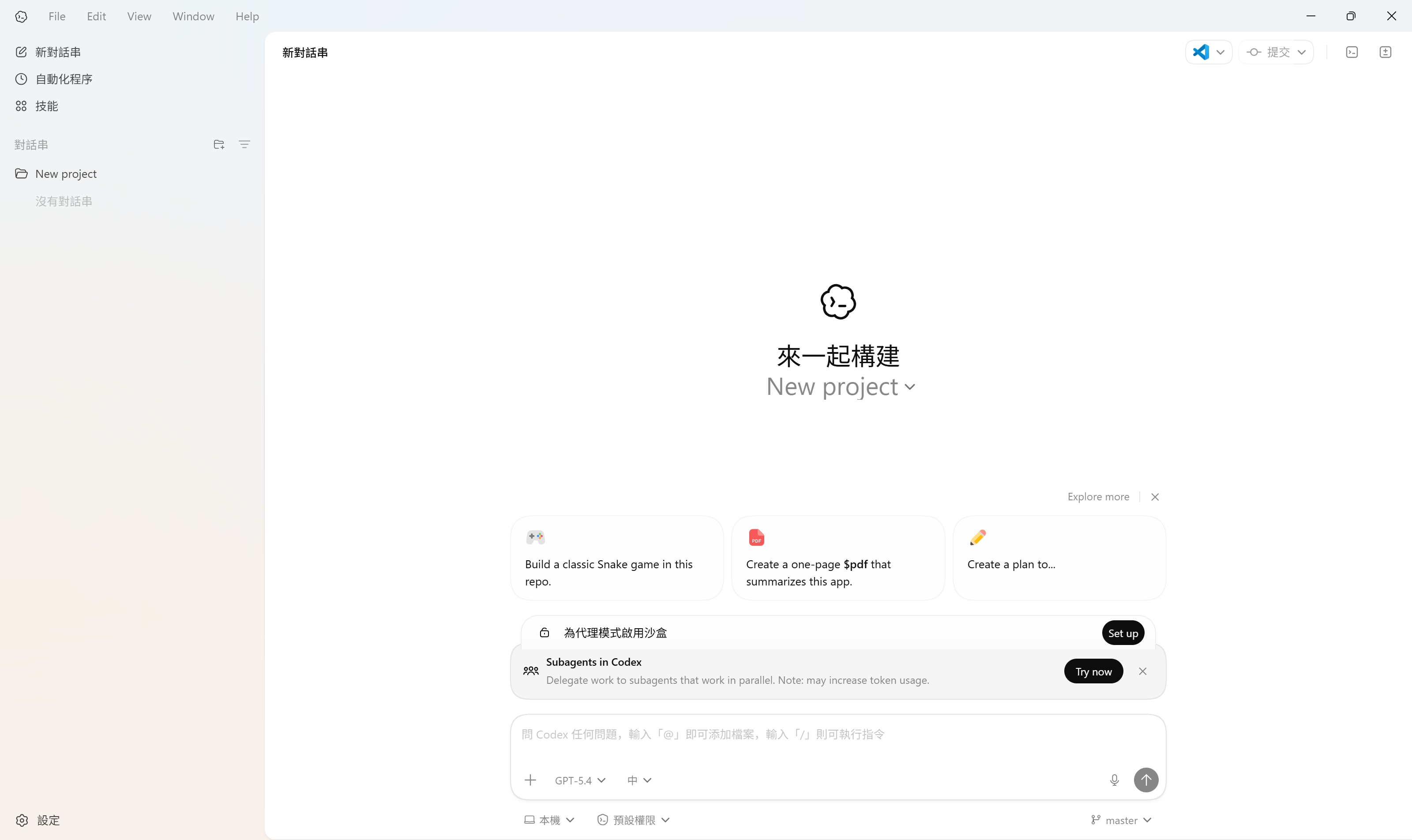
订阅要求需要ChatGPT Plus、Pro、Business、Edu或Enterprise订阅之一才能使用。免费版账号目前限时体验中,但额度很少。
方案B:VS Code插件(不离开编辑器)
已经在用VS Code写代码的人,这个最顺手。
第一步:VS Code里按 Ctrl+Shift+X 打开扩展市场,搜索”OpenAI Codex”,点击安装
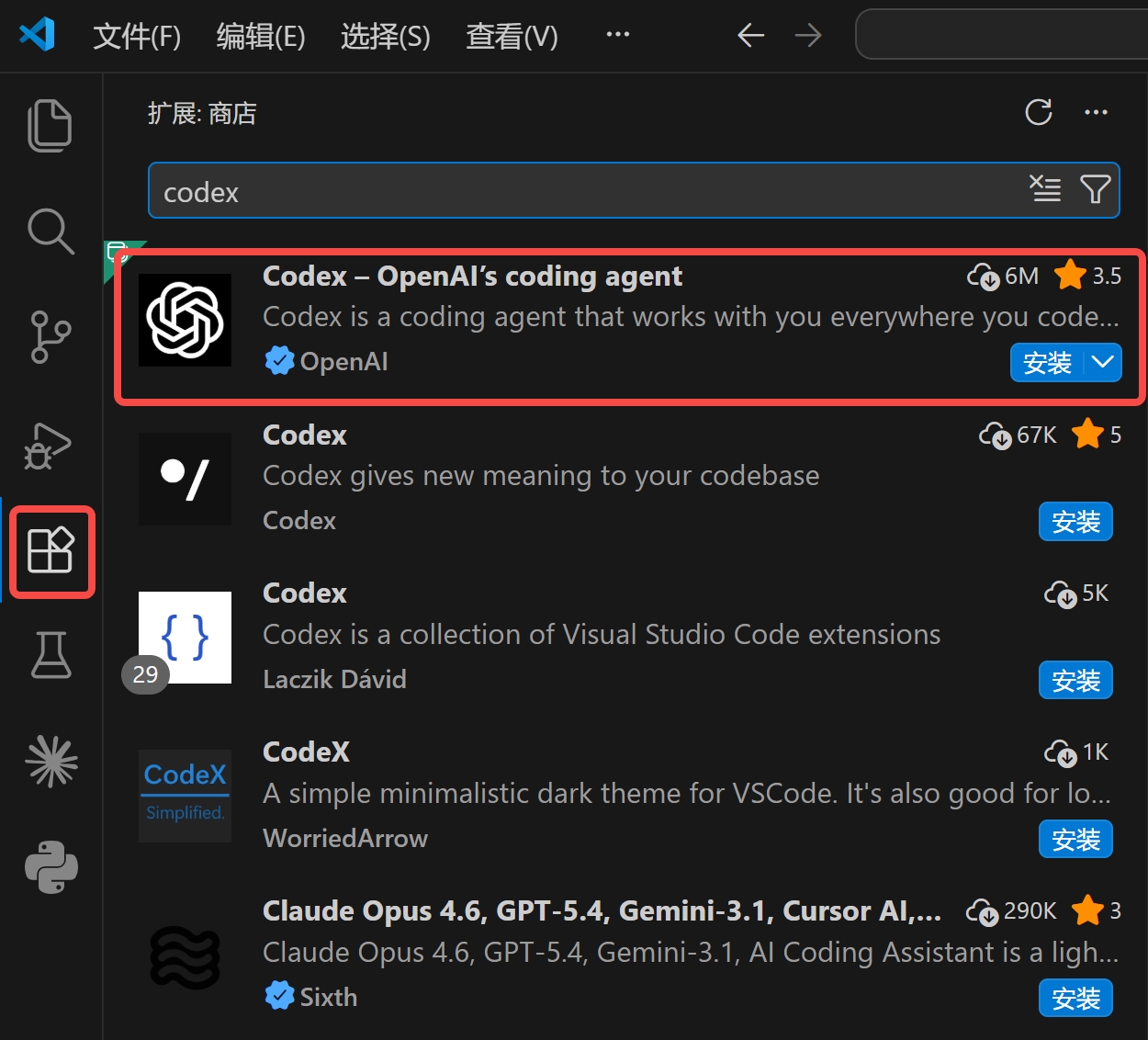
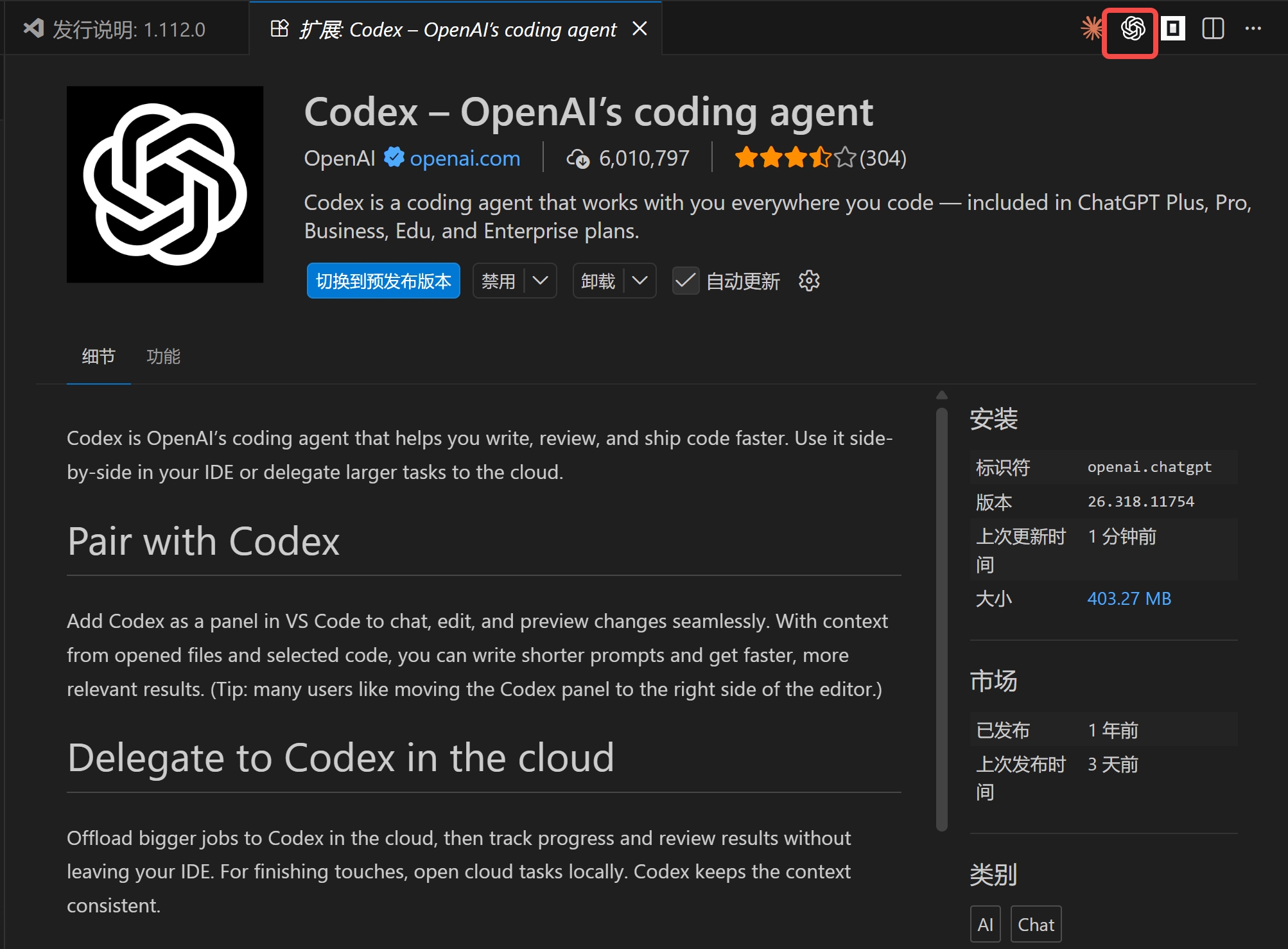
第二步:安装完成后,右侧边栏出现 Codex 图标,点击打开
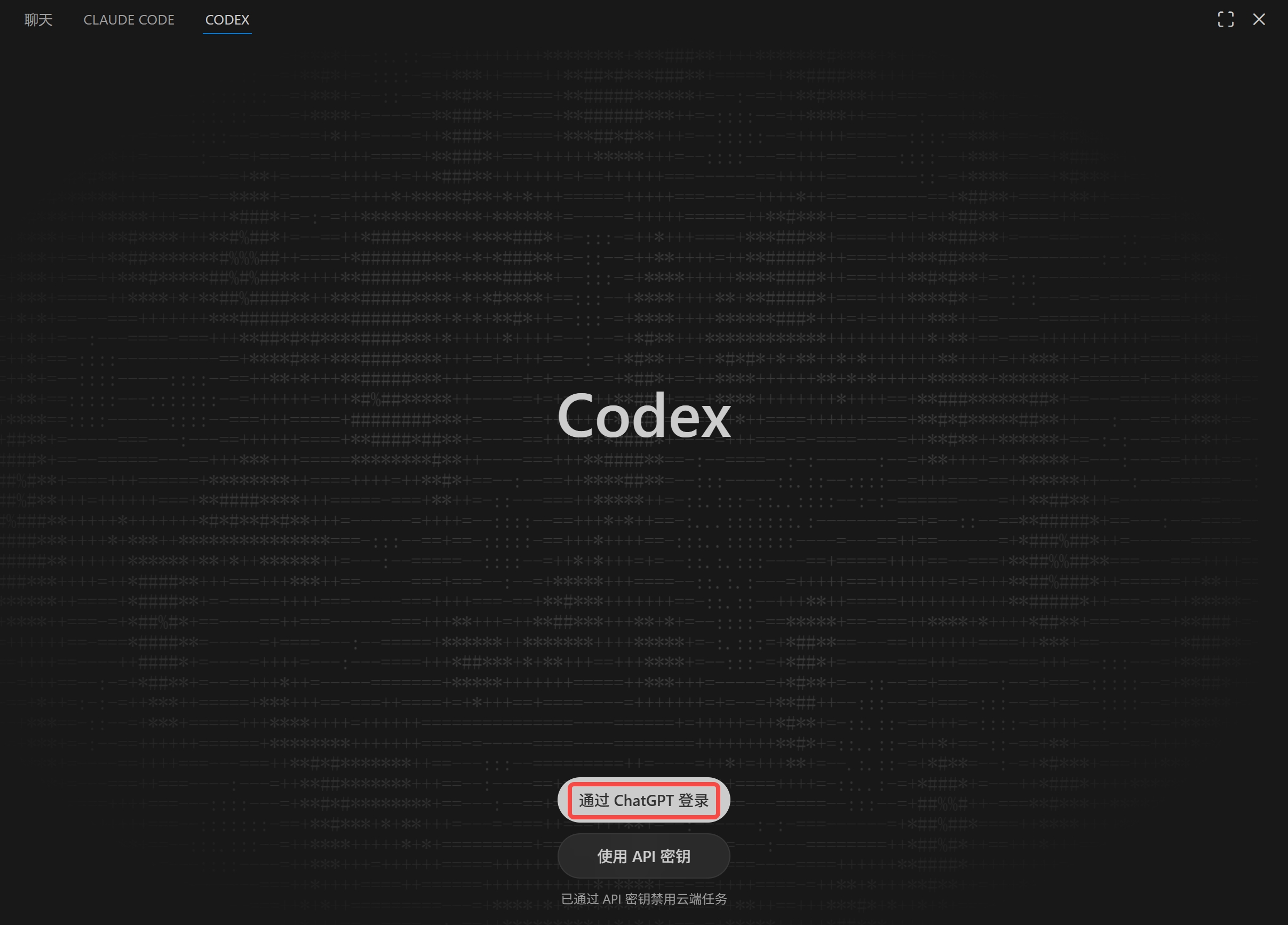
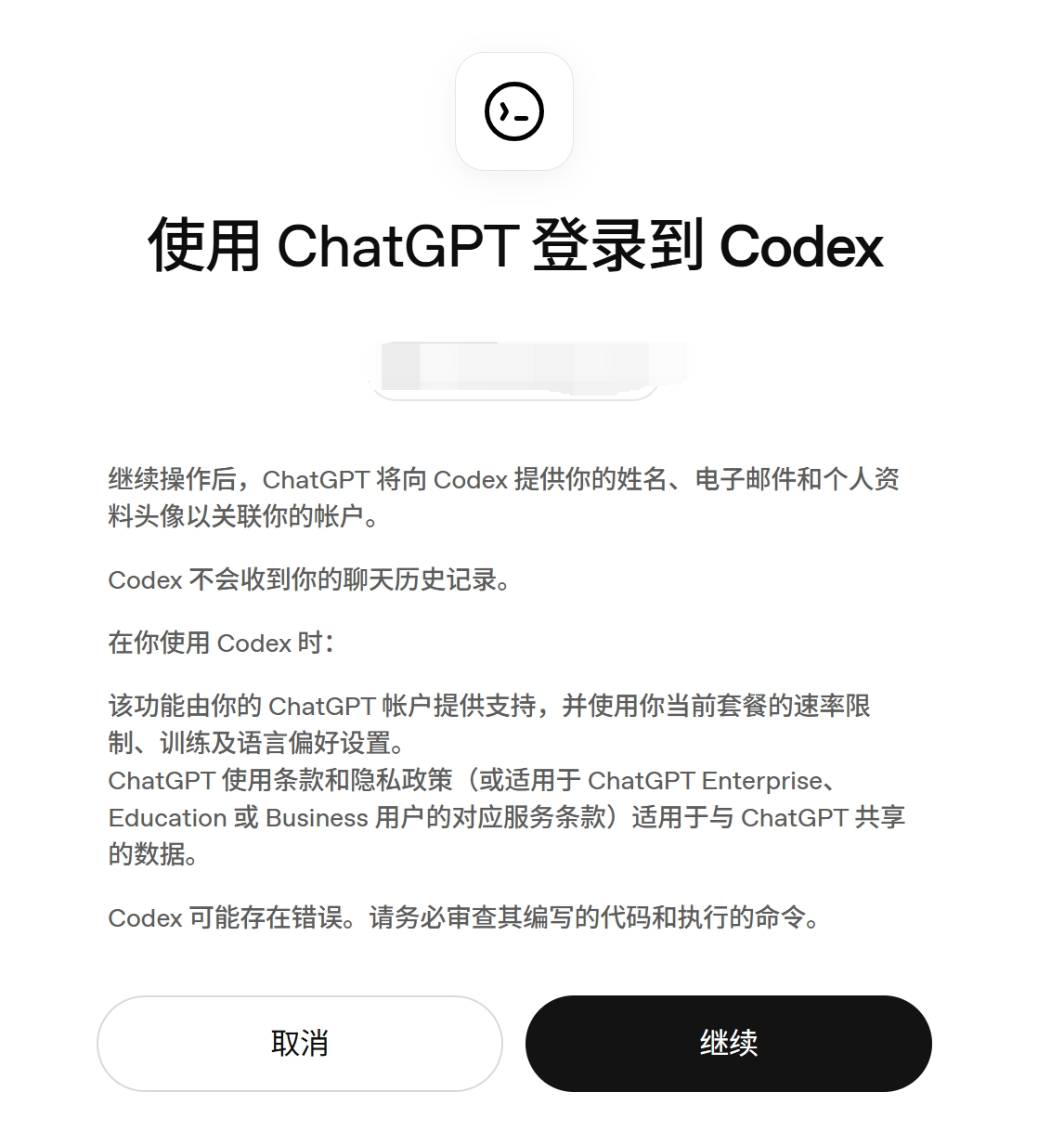
第三步:点击登录按钮
第四步:自动跳转到浏览器,点击授权登录即可
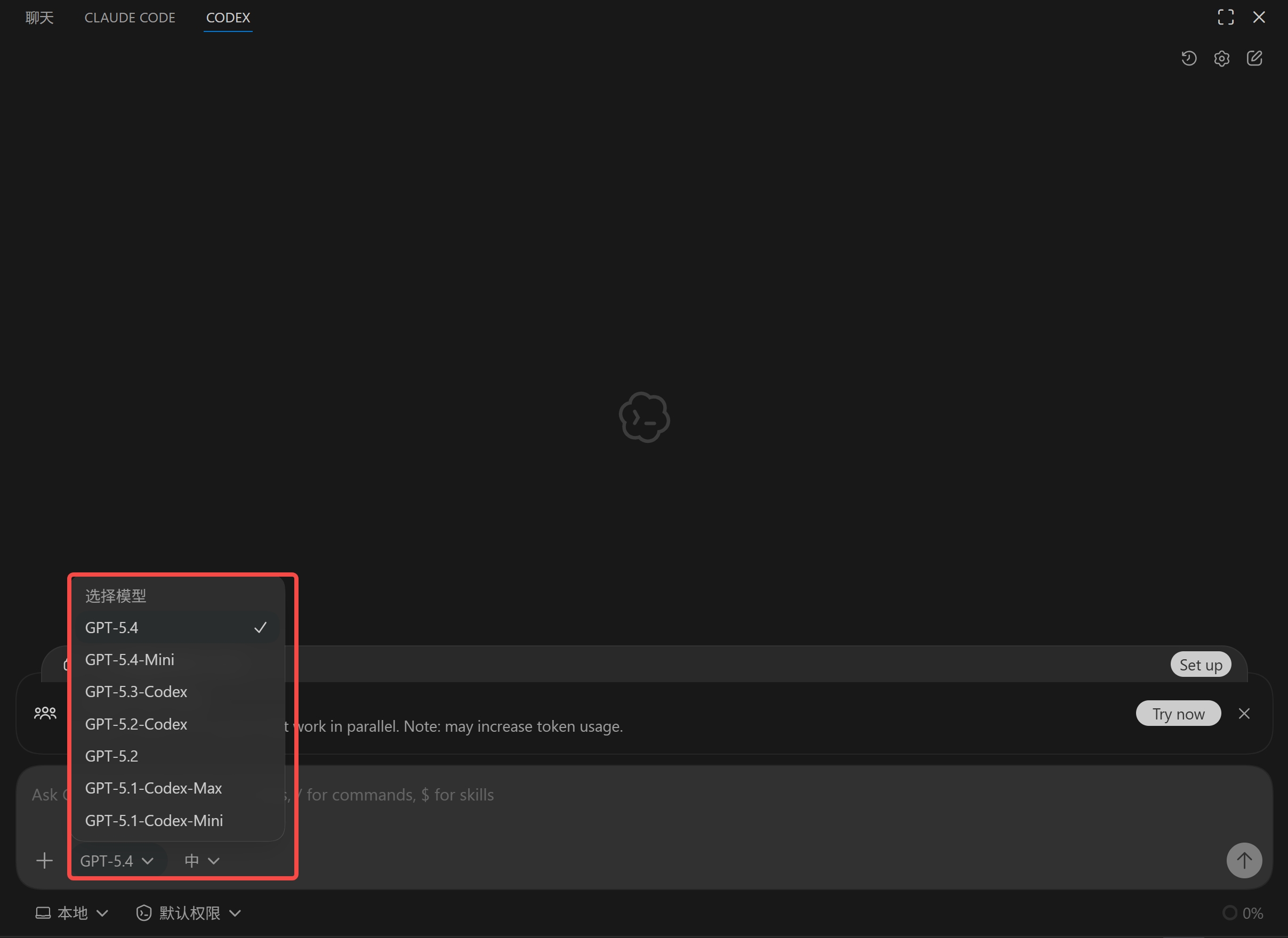
第五步:登录成功后选择模型,开始使用
装完没反应?大概率是缺少C++开发工具。在PowerShell里运行以下命令,再完全重启VS Code:
方案C:CLI命令行版(程序员首选)
这个最灵活,但需要一点折腾。Windows用户强烈推荐通过WSL来跑。
什么是WSL?Windows Subsystem for Linux,简单理解就是在Windows里装一个Linux小系统,Codex在里面跑最稳。
安装步骤:
第一步:安装WSL
以管理员身份打开PowerShell,运行:
wsl --install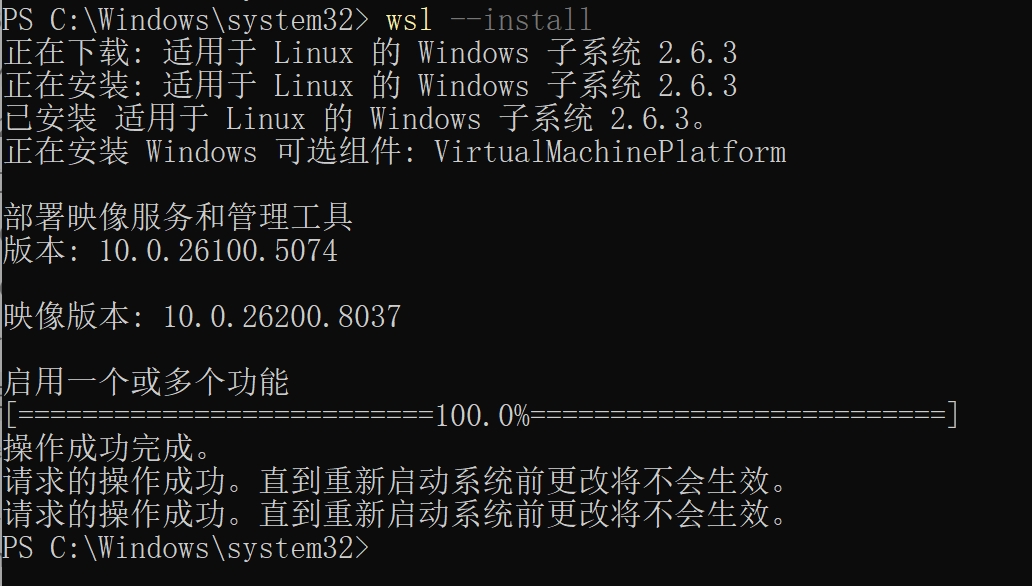
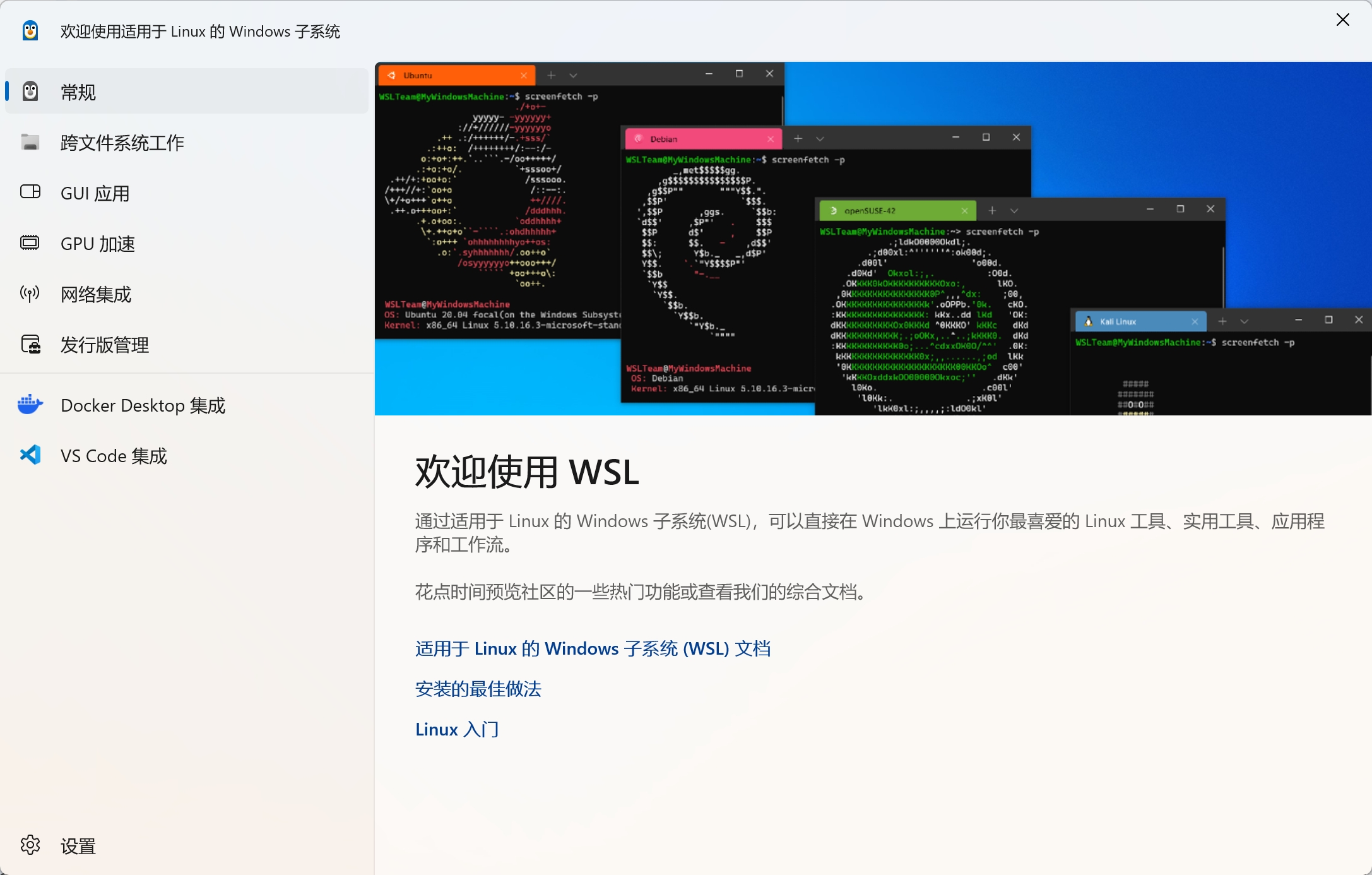
安装完成后重启电脑,重启后再次执行 wsl --install,按提示创建 Linux 账号和密码,出现 WSL 界面即安装成功。
第二步:进入WSL,安装 Node.js
打开Windows Terminal,输入 wsl 进入Linux环境,然后运行:
curl -o- https://raw.githubusercontent.com/nvm-sh/nvm/master/install.sh | bash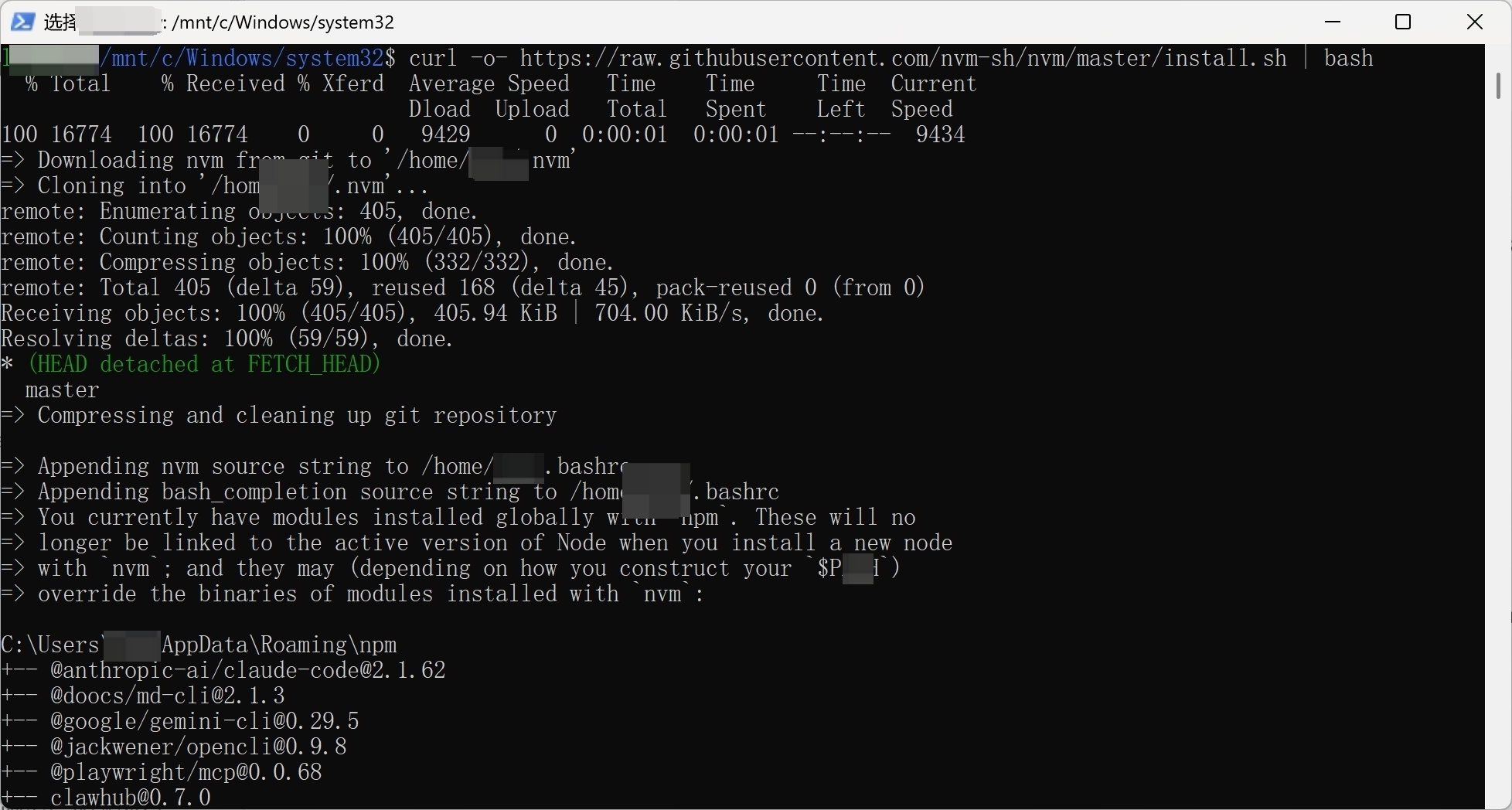
关闭终端重新打开,继续运行:
nvm install 22npm i -g @openai/codex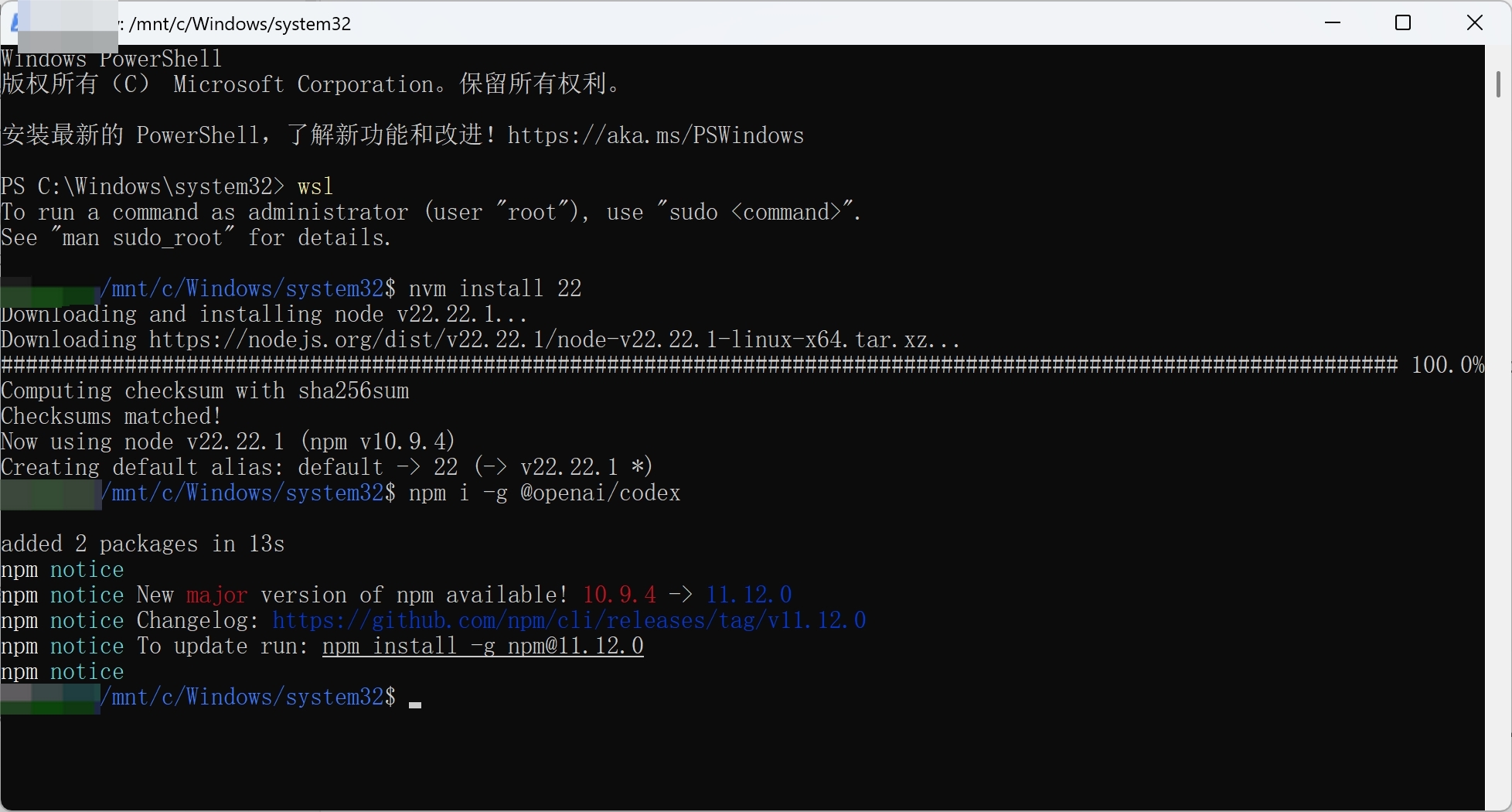
第三步:启动并登录
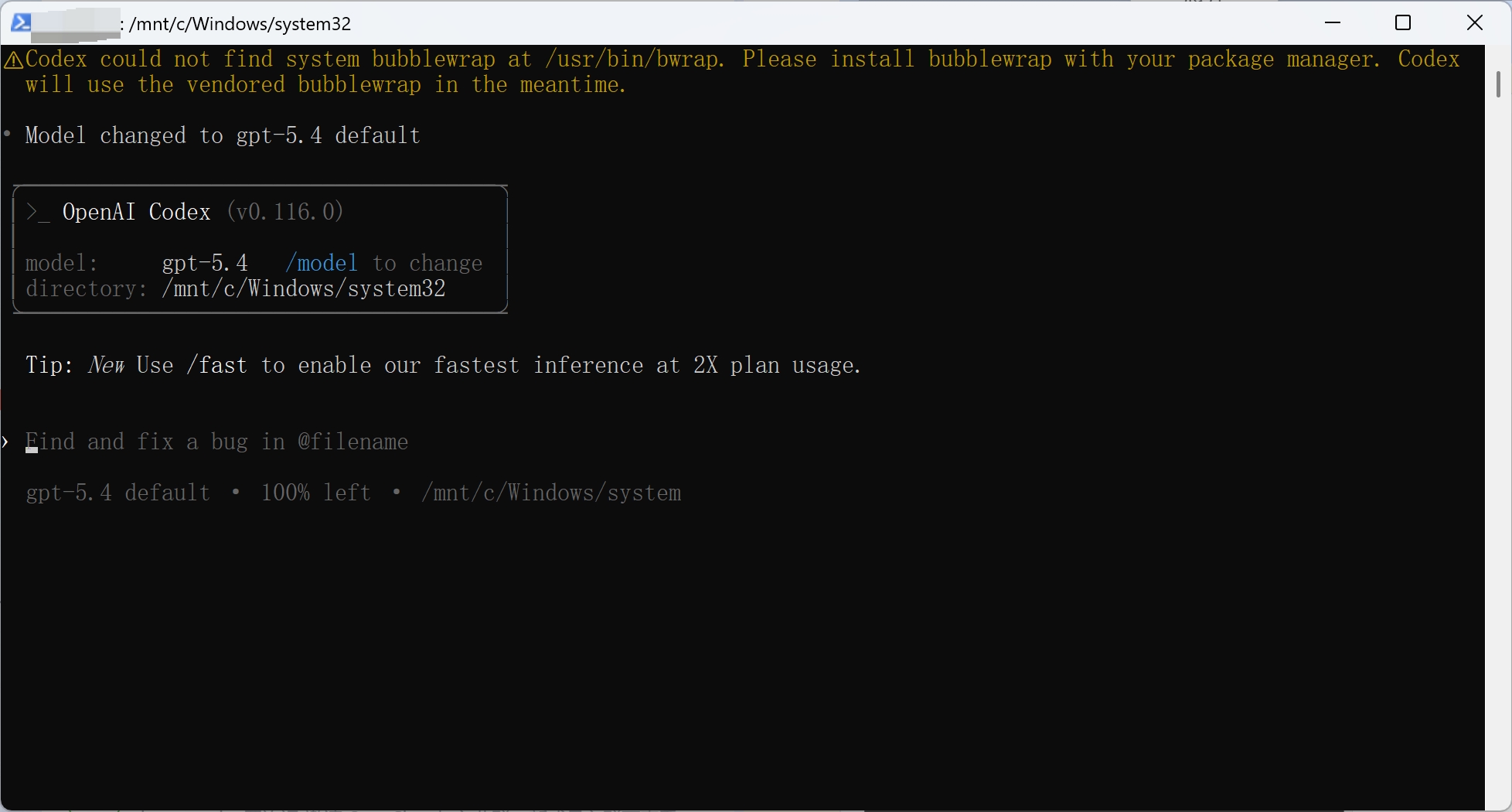
codex选择第一个选项,会自动跳转到浏览器,用 ChatGPT 账号授权登录即可。
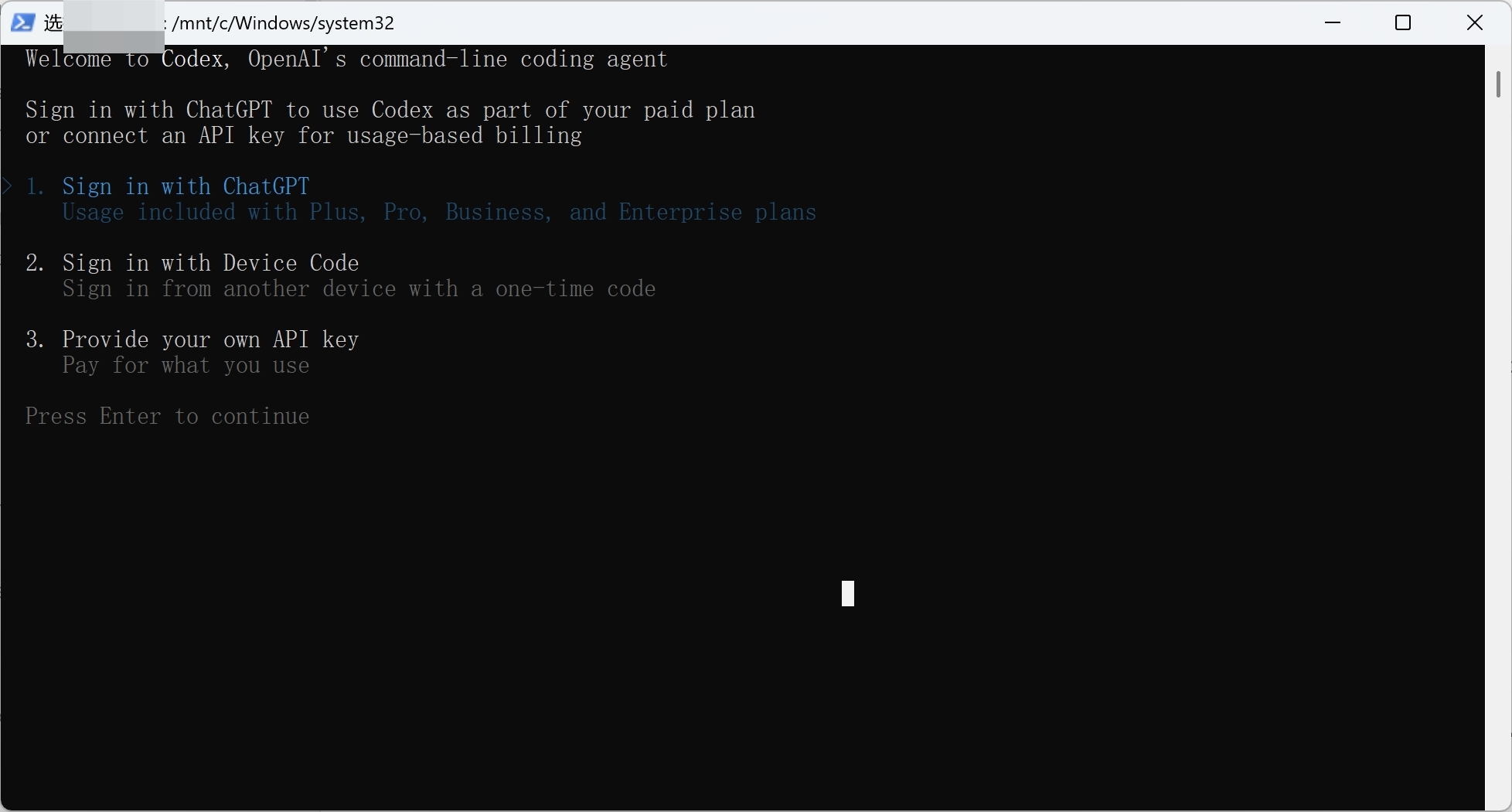
登录完成,开始你的 Codex CLI 之旅。
第四部分:装好了,怎么用?实战流程
CLI版
进入项目文件夹,直接说需求(中文没问题):
cd ~/my-projectcodex "帮我写一个Express服务器,支持用户登录接口"Codex会先告诉你它打算怎么做,确认后再动手。
安全模式选哪个:
- 工作区写入(默认推荐):只改当前项目里的文件,日常够用
- 只读模式:只看不改,用于代码审查
- 完全访问:新手别碰,会改系统文件
桌面App版
用法接近”交任务给AI员工”:
- 新建任务,用中文描述需求
- Codex在沙盒里自动跑(最多30分钟),你去做别的
- 回来看Diff,满意就接受,不满意就让它重改
不用一直盯着,只管理任务、验收结果。
第五部分:额度到底够不够用?Plus订阅的真实限制
这是很多人订阅前最想知道的问题。我帮你把官方数据翻译成人话。
先搞清楚一个关键逻辑: CLI、桌面App、VS Code插件、Web版——这四个客户端共用同一个额度池,不是各自独立的。用哪个都在扣同一个配额。
Plus($20/月)能用多少?
Codex用的是”5小时滚动窗口”计算方式,不是按天重置,而是按你最近5小时内的用量计算。
| 模型 | 5小时内额度 |
|---|---|
| GPT-5.4(默认模型) | 33–168条本地消息 |
| GPT-5.4-mini(省配额版) | 110–560条本地消息 |
| GPT-5.3-Codex | 45–225条本地消息 + 10–60个云端任务 |
另外还有每周Code Review次数:Plus是10–25次。
翻译一下:每跑一个”帮我改这个功能”的任务,大约消耗5–15条消息。Plus重度使用的话,大约1–2天就会触碰限制。
真实用户反馈有人测试过,一个稍复杂的Codex任务会吃掉Plus每周额度的约7%——也就是说完整跑完约14个大任务就到顶了。如果你打算每天大量用,Plus的额度会捉襟见肘。
Pro($200/月)额度是Plus的6倍
| 模型 | 5小时内额度 |
|---|---|
| GPT-5.4 | 223–1120条本地消息 |
| GPT-5.4-mini | 743–3733条本地消息 |
| GPT-5.3-Codex | 300–1500条本地消息 + 50–400个云端任务 |
每周Code Review:100–250次(约是Plus的10倍)。
超额了怎么办?四条路
① 等着: 5小时窗口会滚动刷新,不是死等到次日。
② 换省钱模型: 把模型切成 GPT-5.4-mini,同样的操作消耗大幅降低,用来处理简单任务完全够用。
③ 直接买额度包: Plus/Pro用户可以不升级,单独购买额外Credits继续用。云端任务约消耗34 credits,本地任务约7 credits。
④ 走API Key按量付费: CLI支持填自己的API Key,走OpenAI标准计费,不占订阅配额——重度用户这样算反而更划算。
一句话结论
Plus $20/月适合轻中度使用,偶尔让Codex帮你干活完全够用。每天高强度用、跑复杂任务,额度不够——考虑买Credits包或升Pro。
在CLI里随时可以输入 /status 查看当前剩余额度,别等到撞墙了才知道。
三步走,今天就开始
第一步:确认你的ChatGPT账号
有Plus/Pro订阅的,Codex直接可用,不用额外付费。
还没订阅?官方价格是 $20/月,但其实不用付这么多。
省钱购买技巧:海鲜市场
- Plus:约 ¥45/月,是官方价格的三分之一
- Team 合租:约 ¥7/月,极致省钱,够用就行
第二步:按你的情况选安装方式
你是什么情况?├── 完全不懂代码/纯新手 ──► 桌面App(Microsoft Store安装)├── 日常用VS Code写代码 ──► VS Code插件(Ctrl+Shift+X搜索安装)└── 有一定技术基础/想最灵活 ──► CLI + WSL(按方案C步骤操作)第三步:给它布置第一个任务
不要想太多,就用中文描述一个具体需求,让Codex动起来。哪怕就是”帮我写一个Hello World网页”,也比干看着强。
工具买了不用,和没买没区别。 你每个月的$20,让它开始真正干活吧。 —— 牛马翻身计划
如果这篇文章对你有帮助,欢迎分享给更多人!
部分信息可能已经过时